

Microsoft Exchange on-premise
À qui est-ce adressé ?
- Aux administrateurs qui gèrent les intégrations de l'entreprise : l'intégration s'active une seule fois pour toute la société.
Permissions et licences
- Accès administrateur à votre compte Leexi et à votre environnement Microsoft Exchange.
- Licence requise : selon votre plan, vérifiez la disponibilité dans Paramètres > Intégrations.
Si vous utilisez Microsoft Exchange on-premise, vous ne pouvez pas utiliser l'intégration calendrier Outlook : celle-ci repose sur l'API Microsoft Graph, qui n'est pas disponible avec Microsoft Exchange on-premise. Le principe de cette intégration : vous créez un compte de service, vous lui donnez accès aux agendas de vos utilisateurs, puis vous transmettez ses identifiants à Leexi pour permettre la lecture des agendas.
Guide d'utilisation
Créer un compte de service
Créez un nouveau compte utilisateur dans votre environnement Microsoft Exchange on-premise, avec le nom recommandé leexi-service-account@votre-domaine.com. Ce compte vous coûtera une licence Microsoft Exchange supplémentaire. Choisissez un mot de passe sécurisé et conservez-le pour plus tard. La double authentification (2FA) doit être désactivée sur ce compte.
Donner un accès délégué aux agendas
Vous devez maintenant donner au compte de service l'accès aux agendas de tous les utilisateurs de votre compte qui utiliseront l'intégration calendrier Leexi.
Si vous êtes hébergé chez OVHcloud
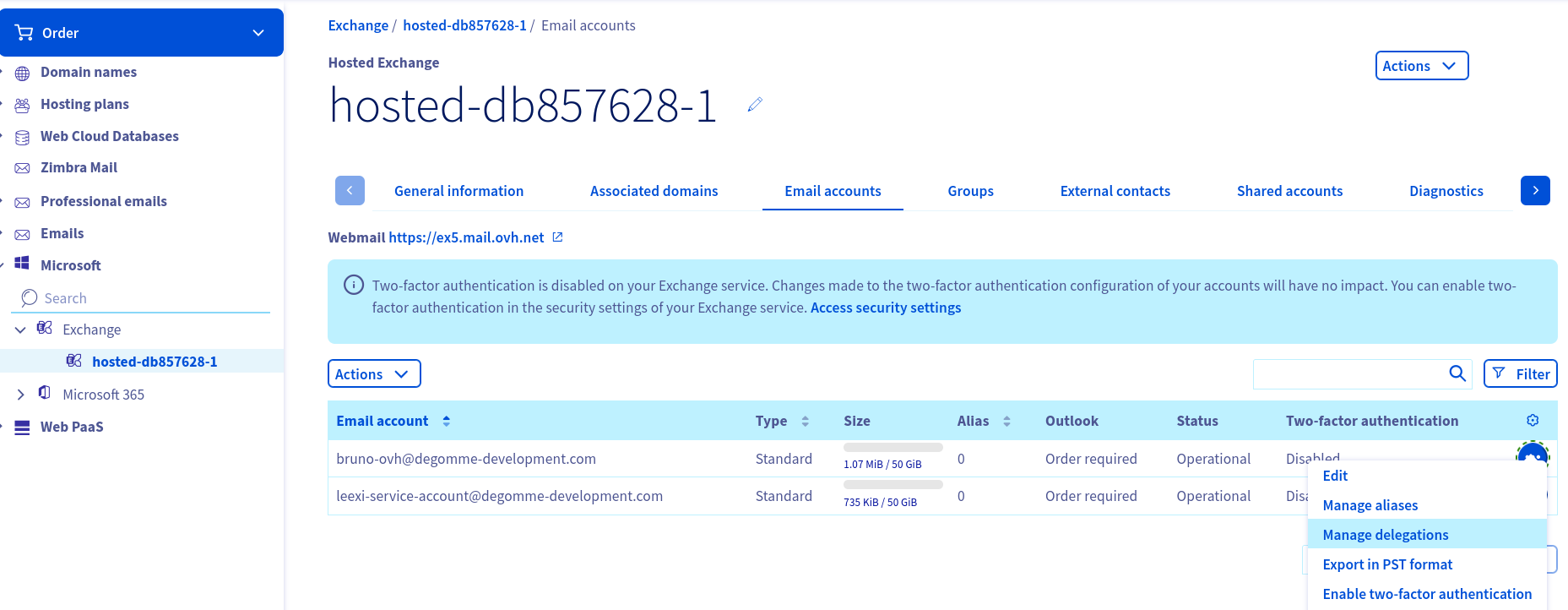
Rendez-vous sur votre serveur Exchange, dans Comptes e-mail, cliquez sur les trois points à côté de l'utilisateur auquel vous voulez donner accès, puis sélectionnez Gérer les délégations.
Cochez la case Permission d'accès, puis cliquez sur Suivant et Confirmer.
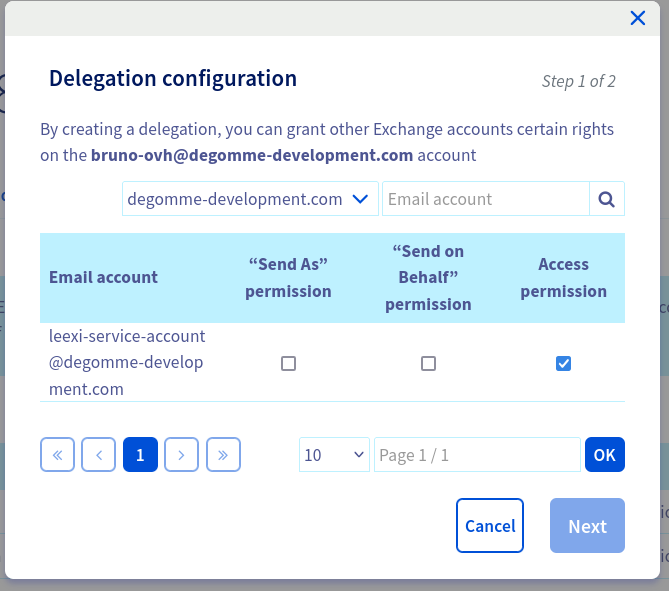
Répétez l'opération pour chaque utilisateur à connecter. Vous devrez également le faire lors de la création de nouveaux comptes utilisateurs.
Si vous êtes auto-hébergé
Si un pare-feu ou un VPN restreint l'accès au point de terminaison Exchange Web Services (EWS), ajoutez les adresses suivantes à votre liste d'autorisation afin que votre serveur Exchange soit visible par Leexi : 13.39.26.202, 15.188.160.114 et 15.236.114.242.
Vous pouvez utiliser le script suivant :
$connectionUri = "https://ex5.mail.ovh.net/powershell" # exemple

Install-Module -Name ExchangeOnlineManagement

# connexion en tant qu'administrateur
$UserCredential = Get-Credential
$Session = New-PSSession -ConfigurationName Microsoft.Exchange `
    -ConnectionUri $connectionUri `
    -Authentication Basic `
    -Credential $UserCredential `
    -AllowRedirection
Import-PSSession $Session -DisableNameChecking

$group = "LeexiAccessGroup"
# Créer un groupe de sécurité
New-ADGroup -Name $group -GroupScope Global -GroupCategory Security
# Ajouter des membres au groupe de sécurité
Add-ADGroupMember -Identity $group -Members "user1@domain.com","user2@domain.com"

$serviceAccount = leexi-service-account@your-domain.com
# Accorder les permissions calendrier à chaque membre du groupe
$members = Get-ADGroupMember -Identity $group
foreach ($member in $members) {
    $user = Get-Mailbox -Identity $member.SamAccountName
    if ($user) {
        Add-MailboxFolderPermission -Identity "$($user.UserPrincipalName):\Calendar" -User $serviceAccount -AccessRights Reviewer
    }
}
Ce script donne au compte de service l'accès à tous les utilisateurs du groupe, mais ne suit pas automatiquement les arrivées et départs. Pour automatiser l'onboarding de nouveaux utilisateurs, vous pouvez développer une tâche planifiée de gestion des groupes et permissions, en réutilisant les commandes d'ajout ci-dessus. Pour retirer un accès :
Remove-MailboxFolderPermission -identity "$($user.UserPrincipalName):\Calendar" -User $serviceAccount
Activer l'intégration dans Leexi
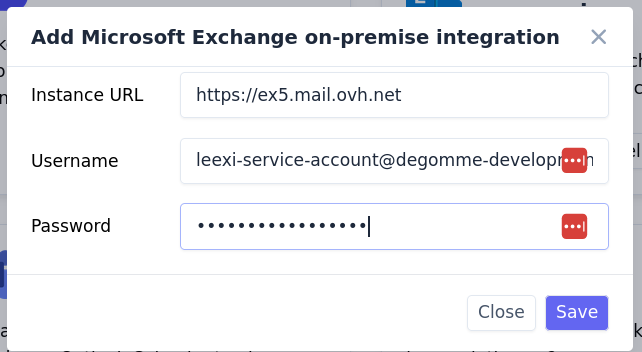
Rendez-vous dans Paramètres > Intégrations, sélectionnez l'intégration Microsoft Exchange on-premise et cliquez sur Activer. Saisissez les identifiants du compte de service que vous avez créé.
Pour l'URL, indiquez celle que vous utilisez pour consulter votre boîte mail dans le navigateur, par exemple https://ex5.mail.ovh.net.
Vérifier la correspondance entre utilisateurs Leexi et Exchange
Cliquez sur Gérer sur l'intégration pour vérifier que chaque utilisateur Leexi est bien associé à l'utilisateur Microsoft Exchange correspondant. L'association est automatique si les adresses e-mail correspondent ; sinon, vous pouvez la modifier manuellement.
C'est terminé ! Vous pouvez vérifier que l'intégration fonctionne en vous rendant sur le tableau de bord principal https://app.leexi.ai et en contrôlant que vos futures réunions apparaissent dans la section « Prochaines réunions ».
Questions récurrentes
Leexi ne parvient pas à vérifier la chaîne de certificats présentée par votre serveur Exchange. L'un de vos certificats est peut-être expiré ou auto-signé ; dans ce dernier cas, utilisez plutôt un certificat signé par une autorité de certification.
Contactez votre administrateur informatique pour corriger la chaîne de certificats du serveur. Vous pouvez vérifier votre configuration SSL sur SSL Labs et tenter de résoudre le problème en suivant ces étapes.
Leexi/* à votre liste EwsAllowList.Points de vigilance
- Le compte de service nécessite une licence Microsoft Exchange supplémentaire et la 2FA doit y être désactivée.
- L'accès délégué doit être accordé pour chaque nouvel utilisateur : le script fourni ne suit pas automatiquement les arrivées et départs.
- Si un pare-feu ou un VPN restreint l'accès EWS, les adresses IP de Leexi doivent être ajoutées à votre liste d'autorisation.