

Zoom Native (legacy)
À qui est-ce adressé ?
- À tous les utilisateurs du compte qui enregistrent leurs réunions Zoom nativement.
- Configuration par un administrateur (environ 5 minutes).
Permissions et licences
- Un compte Zoom Pro, Business ou Enterprise (pas Basic).
- Droits administrateur sur vos comptes Leexi et Zoom.
Guide d'utilisation
Sur votre compte Zoom :
Vérifier les paramètres de sécurité
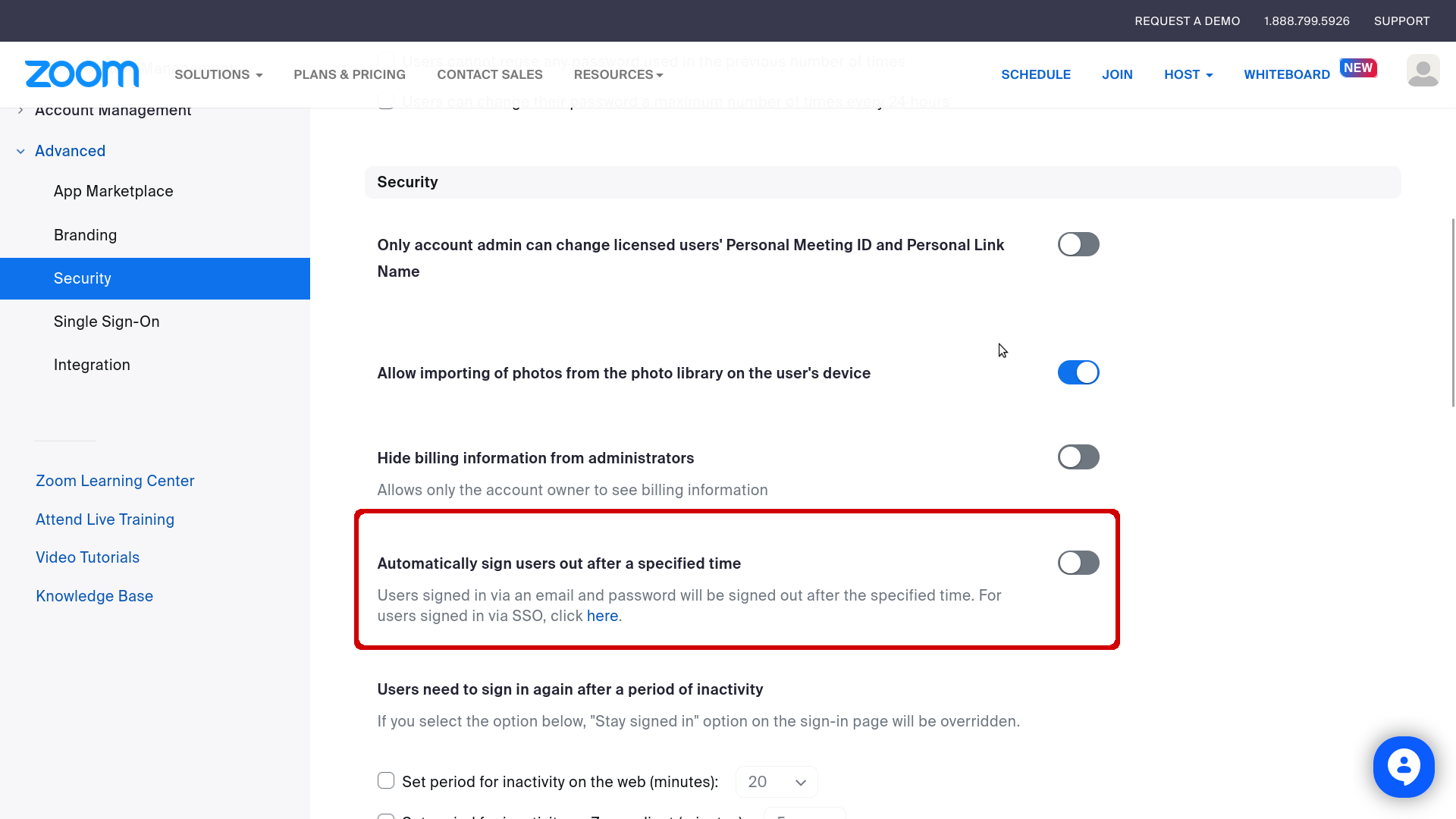
Sous Admin → Advanced → Security, assurez-vous que Automatically sign users out after a specified time est désactivé.
Désactiver la notification email d'enregistrement
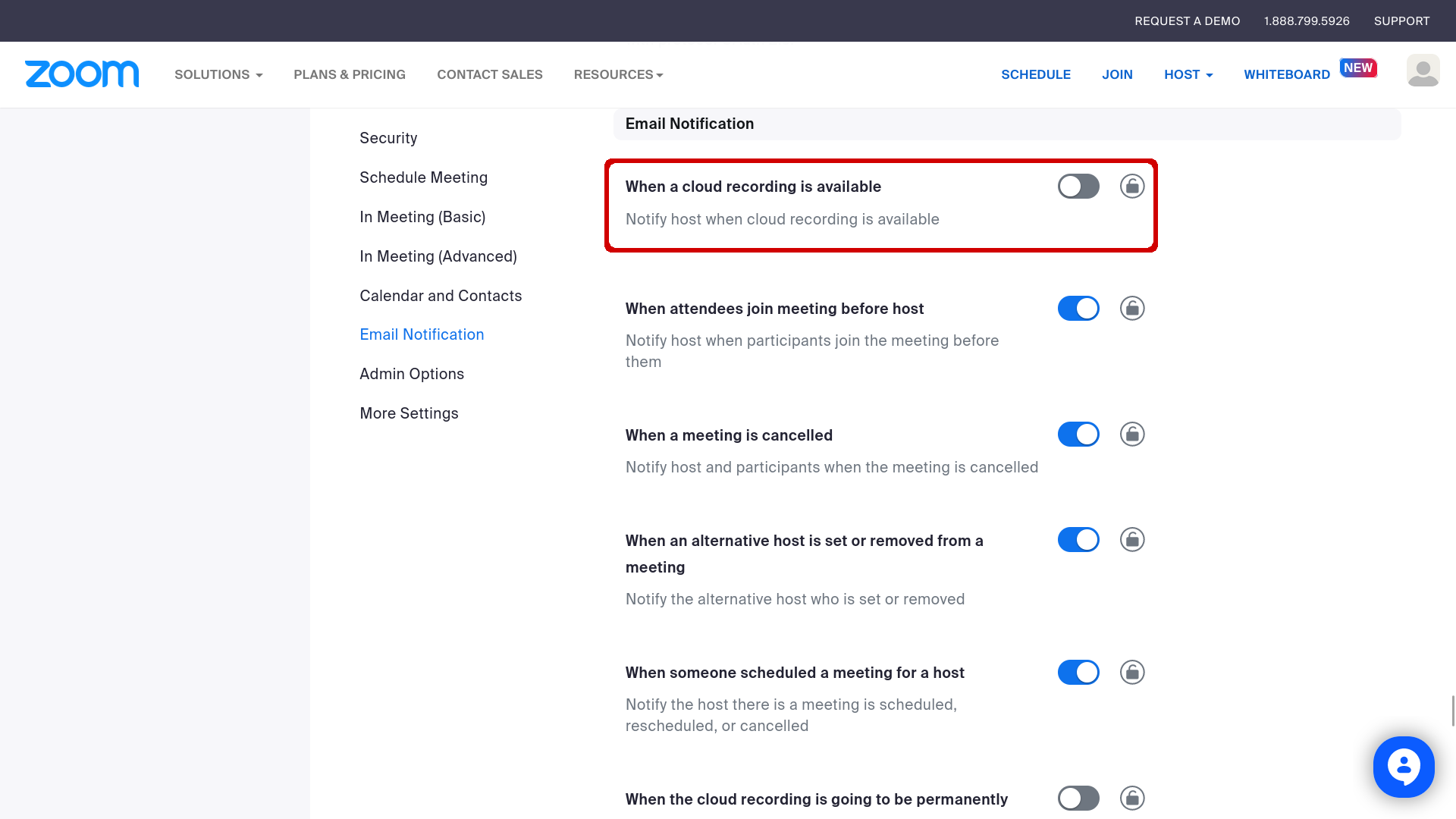
Sous Account Management → Account Settings → onglet Meeting, dans Email Notification, désactivez l'option When a cloud recording is available.
Activer l'enregistrement cloud
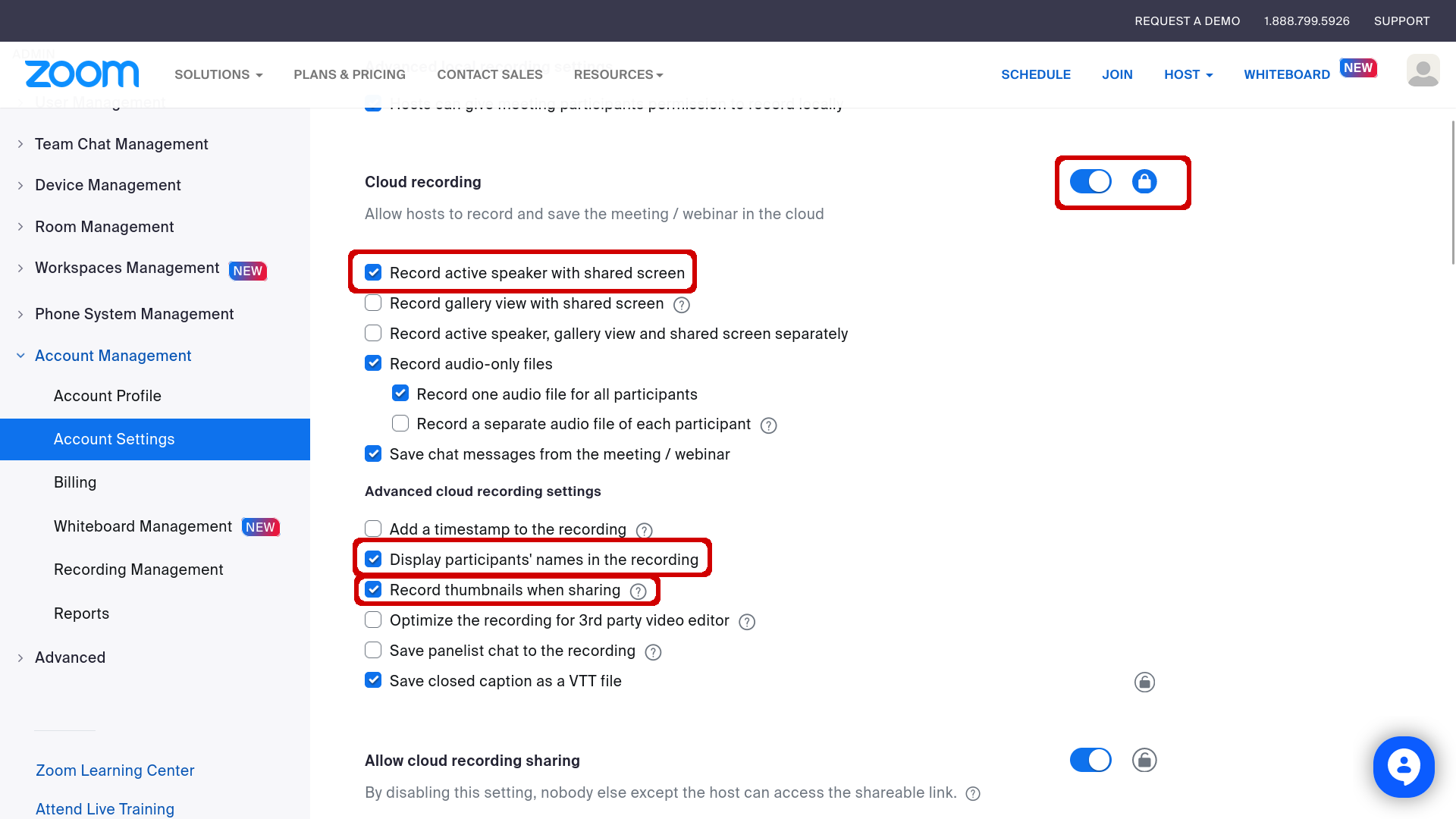
Sous Account Management → Account Settings → onglet Recording, activez l'enregistrement cloud avec les options :
- Record active speaker with shared screen
- Display participants' names in the recording
- Record thumbnails when sharing
Puis verrouillez le cadenas.
Activer l'enregistrement automatique
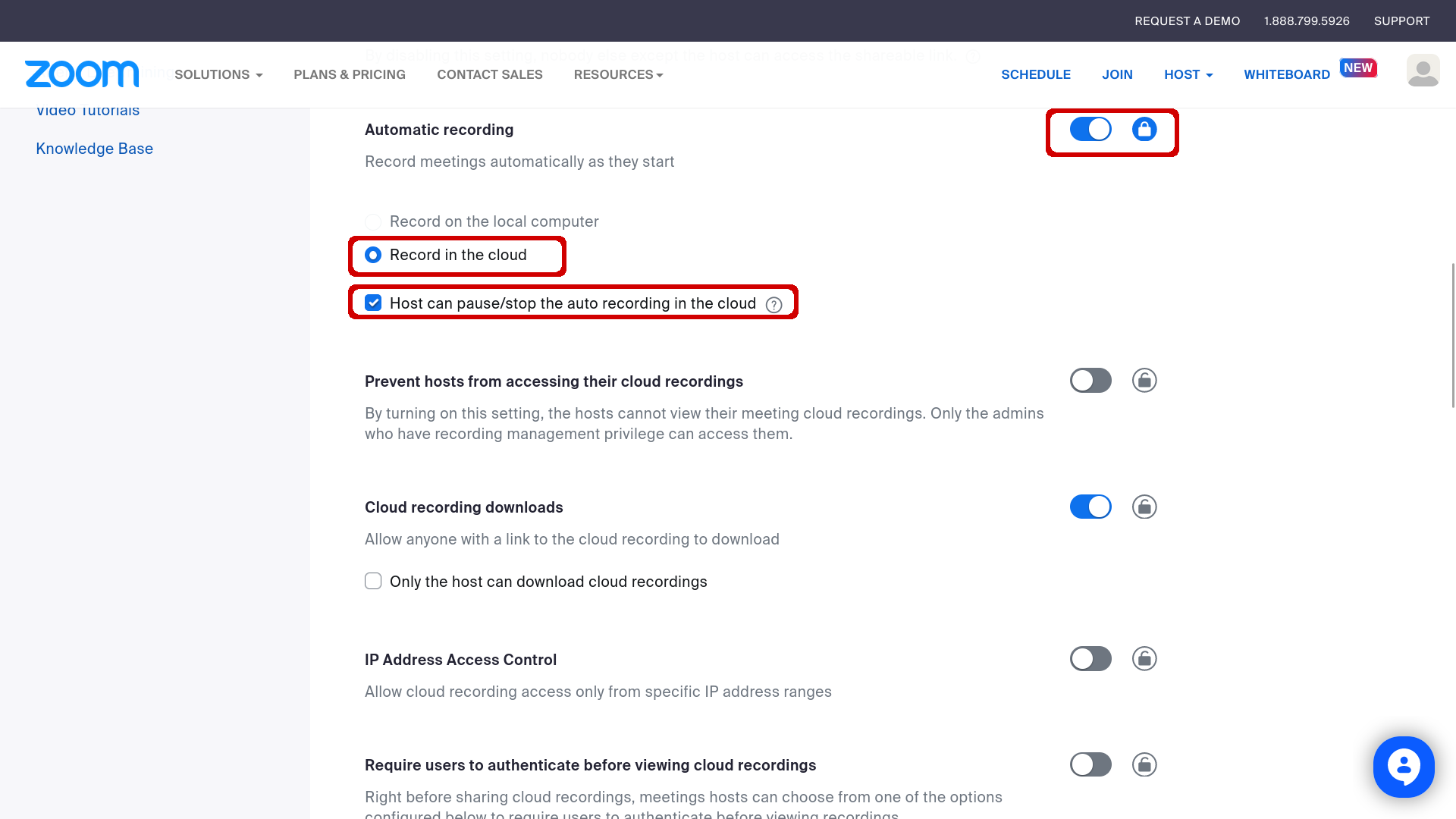
Activez Automatic recording avec les options suivantes :
- Record in the cloud
- Host can pause/stop the auto recording in the cloud
Vous pouvez aussi activer l'enregistrement automatique uniquement pour certains utilisateurs ou groupes en suivant ces instructions. Verrouillez le cadenas.
Configurer la suppression des enregistrements (facultatif)
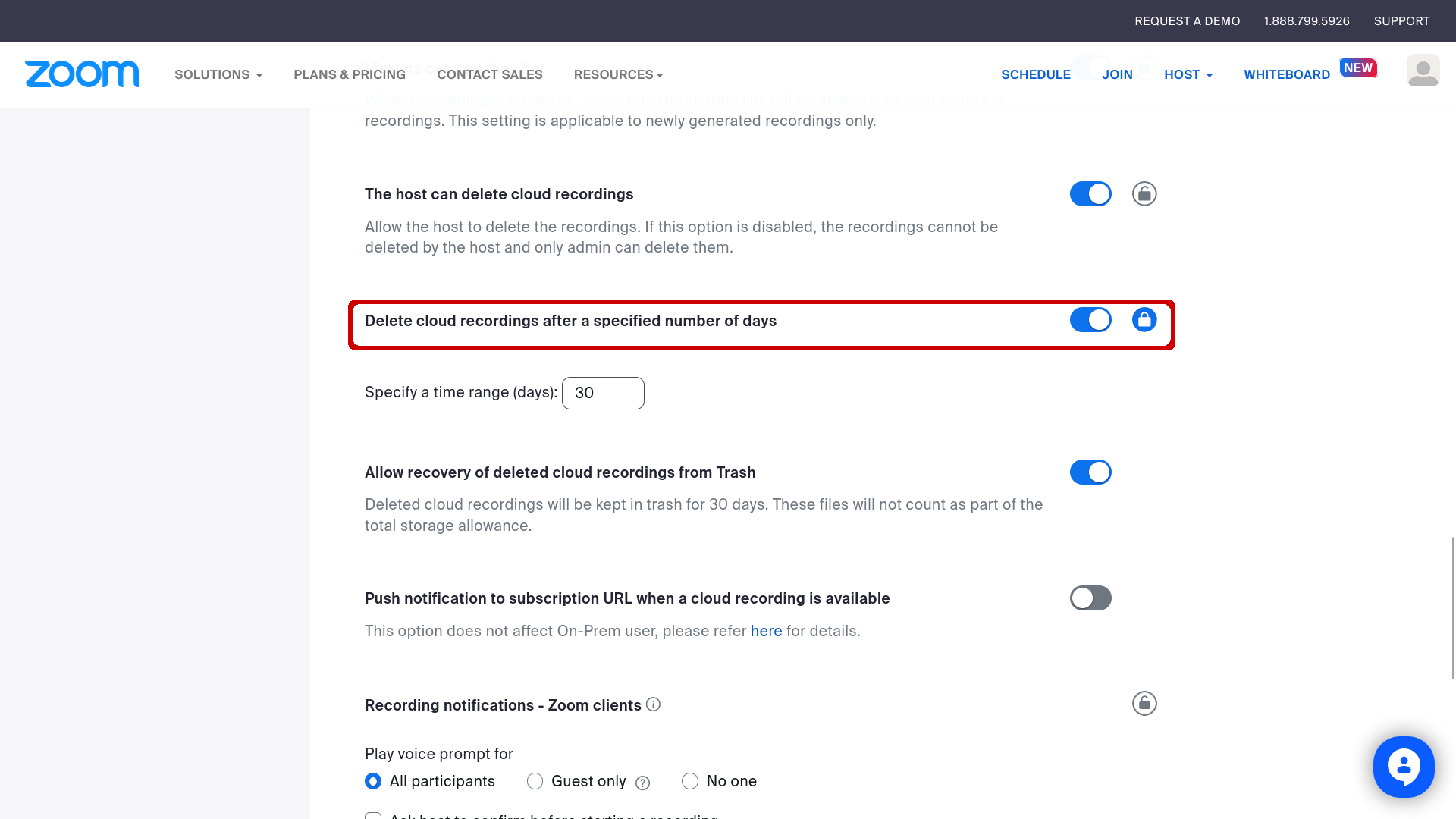
Activez Delete cloud recordings after a specified number of days et réglez la durée sur 30 jours, puis verrouillez le cadenas.
Configurer le disclaimer d'enregistrement (facultatif)
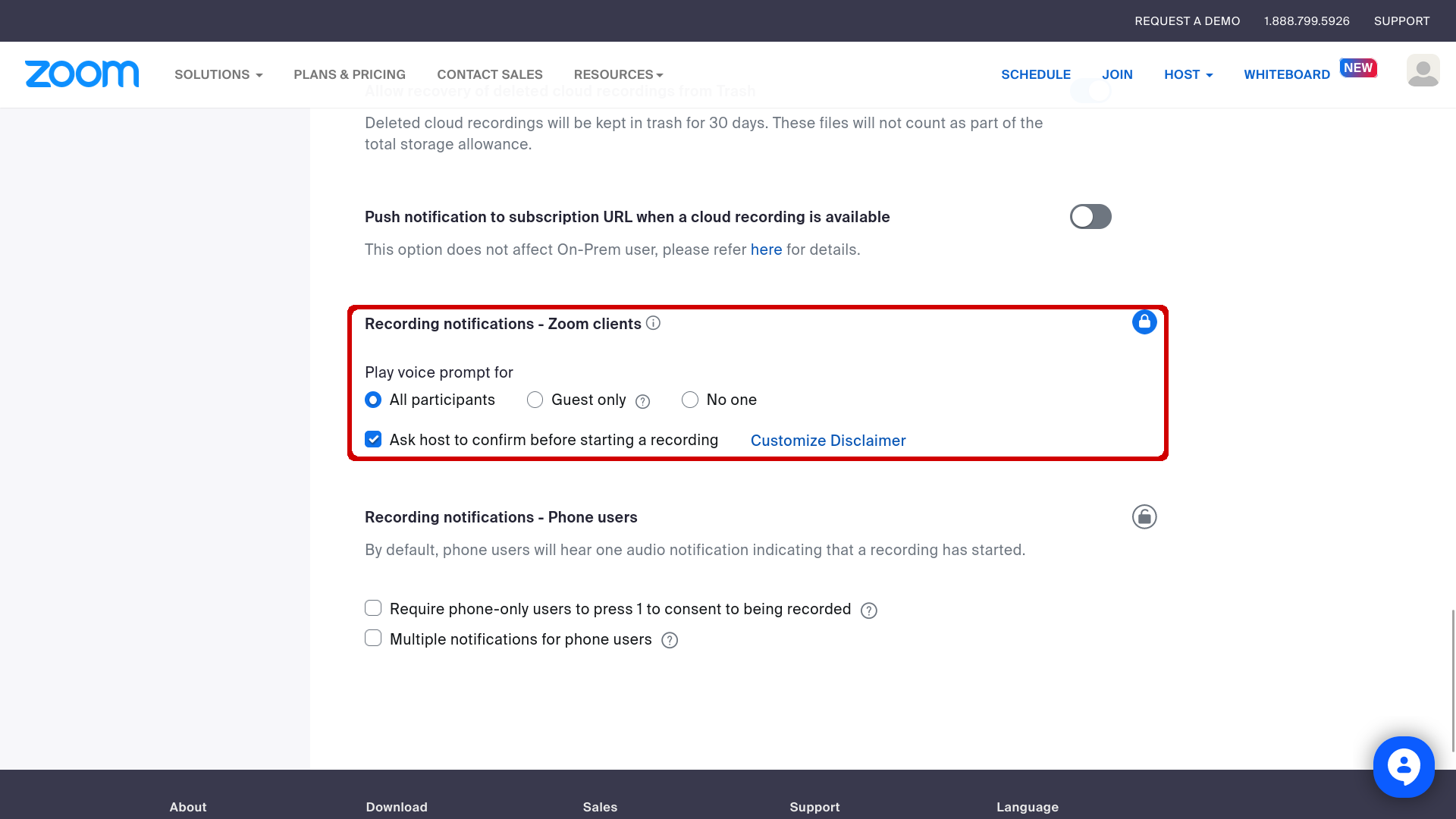
Sous Recording notifications - Zoom clients :
- Activez Ask host to confirm before starting a recording
- Personnalisez le disclaimer :
- Titre suggéré : This meeting is being recorded
- Description suggérée : By staying in this meeting, you consent to being recorded. Save, snippet, annotate and analyze your own meetings with Leexi.ai
- Verrouillez le cadenas.
Activer l'intégration côté Leexi
Sur votre compte Leexi :
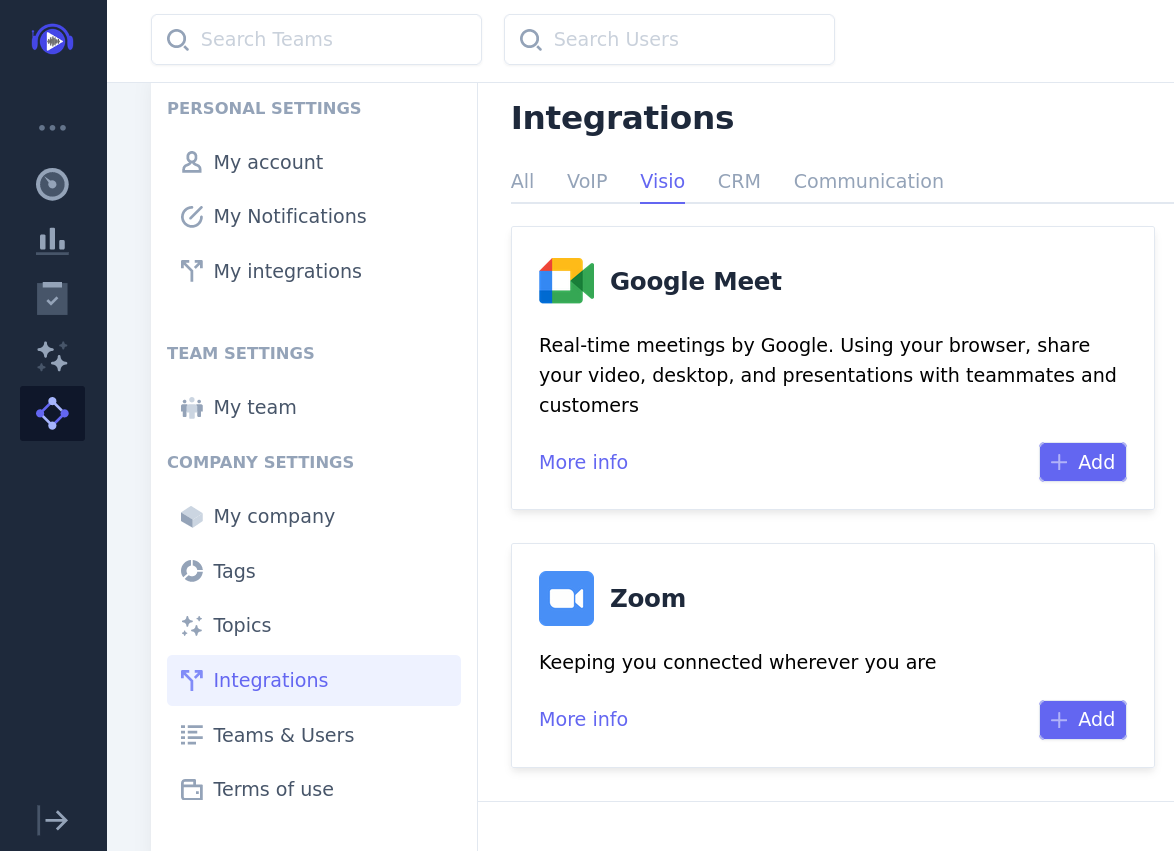
- Allez dans Paramètres → Paramètres de l'entreprise → Intégrations
- Cliquez sur Ajouter sur l'intégration Zoom
- Si le message « You cannot add Leexi » s'affiche, cliquez sur Allow for all users
- Autorisez les permissions demandées
- Une fois redirigé vers Leexi, sur l'intégration Zoom, cliquez sur Gérer pour vérifier la correspondance entre utilisateurs Leexi et utilisateurs Zoom. Elle est basée sur les adresses email, mais peut être modifiée.
Vos prochaines réunions Zoom apparaîtront dans Leexi !
Pour aller plus loin
Activer Google Calendar pour récupérer les participants
Zoom ne transmet à Leexi les informations sur les participants d'une réunion que s'ils ont été invités via les intégrations calendrier de Zoom et qu'ils étaient connectés à Zoom en rejoignant la réunion. Si une réunion est créée avec Calendly ou le planificateur Hubspot par exemple, Zoom ne transmet pas les informations des participants.
Nous vous recommandons donc d'activer également votre intégration Google Calendar : cela nous permet de toujours récupérer les informations des participants depuis l'événement de calendrier. Pour cela, allez dans Mes intégrations et, sous Google Calendar, sélectionnez Autoriser avec Google.
Supprimer l'intégration
Si vous souhaitez supprimer l'intégration entre Leexi et Zoom :
- Connectez-vous à votre compte Zoom
- Allez sur le Zoom App Marketplace
- Cliquez sur Manage (en haut à droite) → Added Apps
- Cliquez sur Remove sur l'application Leexi
Points de vigilance
- Seules les réunions dont vous êtes propriétaire sont enregistrées avec l'enregistrement natif Zoom ; l'assistant Zoom n'a pas cette limite et identifie mieux les interlocuteurs.
- Sans intégration calendrier, les participants des réunions créées hors des intégrations calendrier de Zoom (Calendly, Hubspot…) ne sont pas transmis à Leexi.