

Google (SAML)
À qui est-ce adressé ?
- Aux administrateurs qui gèrent l'authentification de l'entreprise.
Permissions et licences
- Droits administrateur sur vos comptes Leexi et Google.
- Licence requise : selon votre plan, vérifiez la disponibilité dans Paramètres > Intégrations.
Guide d'utilisation
Créer une nouvelle application SAML Google
Rendez-vous sur admin.google.com. Dans la barre latérale, cliquez sur Apps > Applications Web et mobiles.
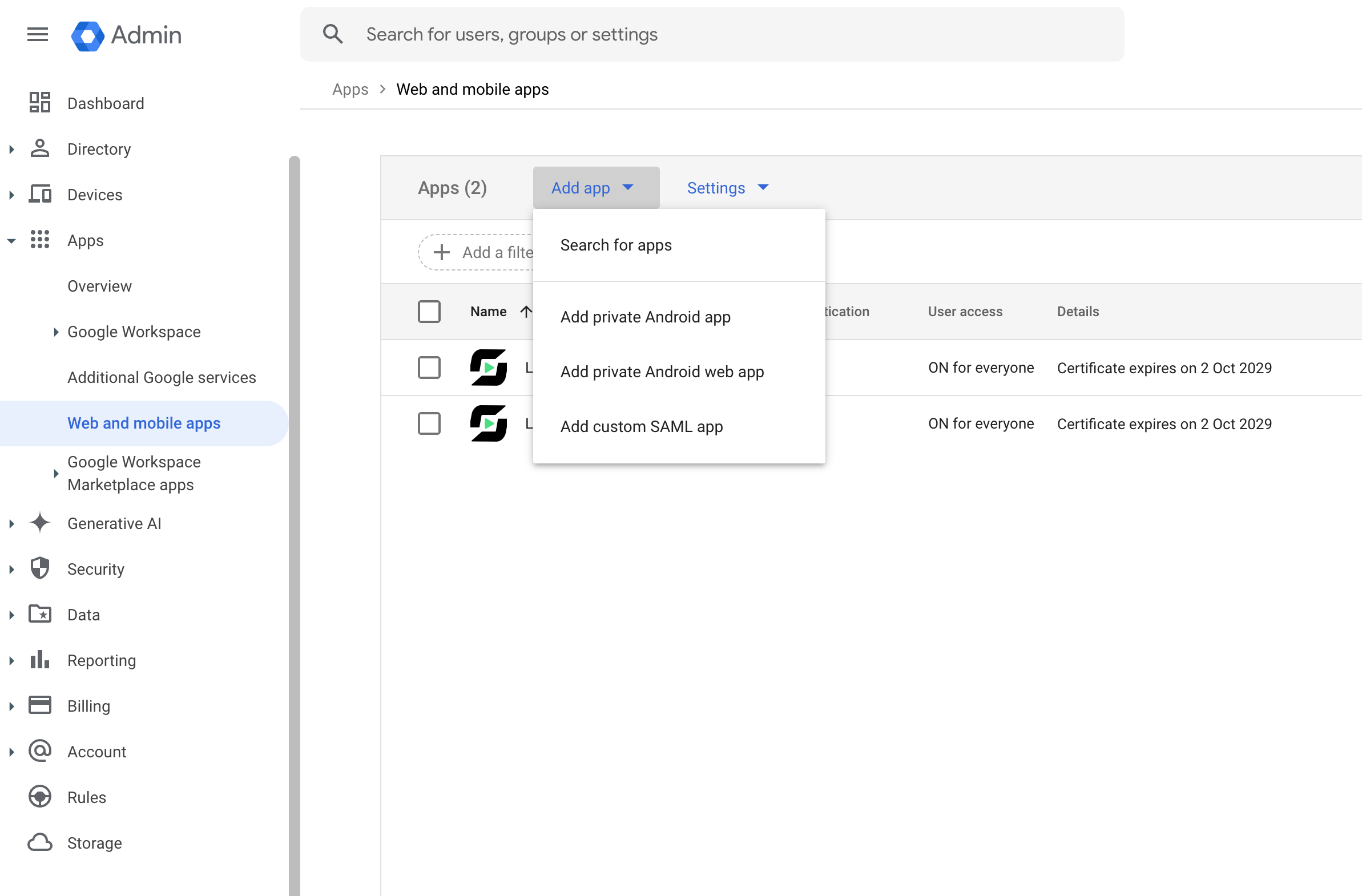
Cliquez sur le menu déroulant Ajouter une application, puis sur Ajouter une application SAML personnalisée.
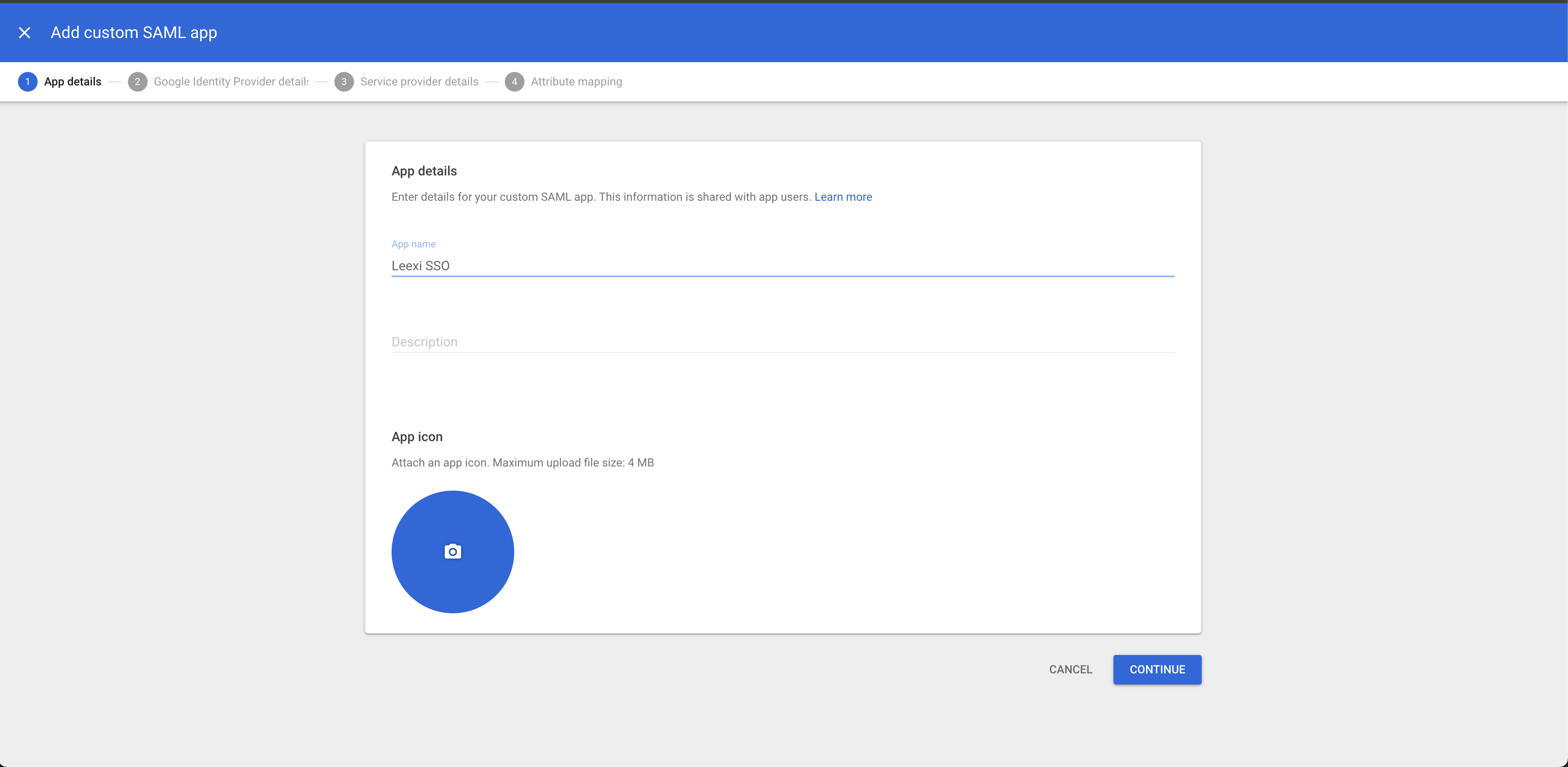
Nommer l'application
Donnez un nom à l'application (par exemple Leexi SSO). Vous pouvez éventuellement ajouter une description et un logo, puis cliquez sur Continuer.
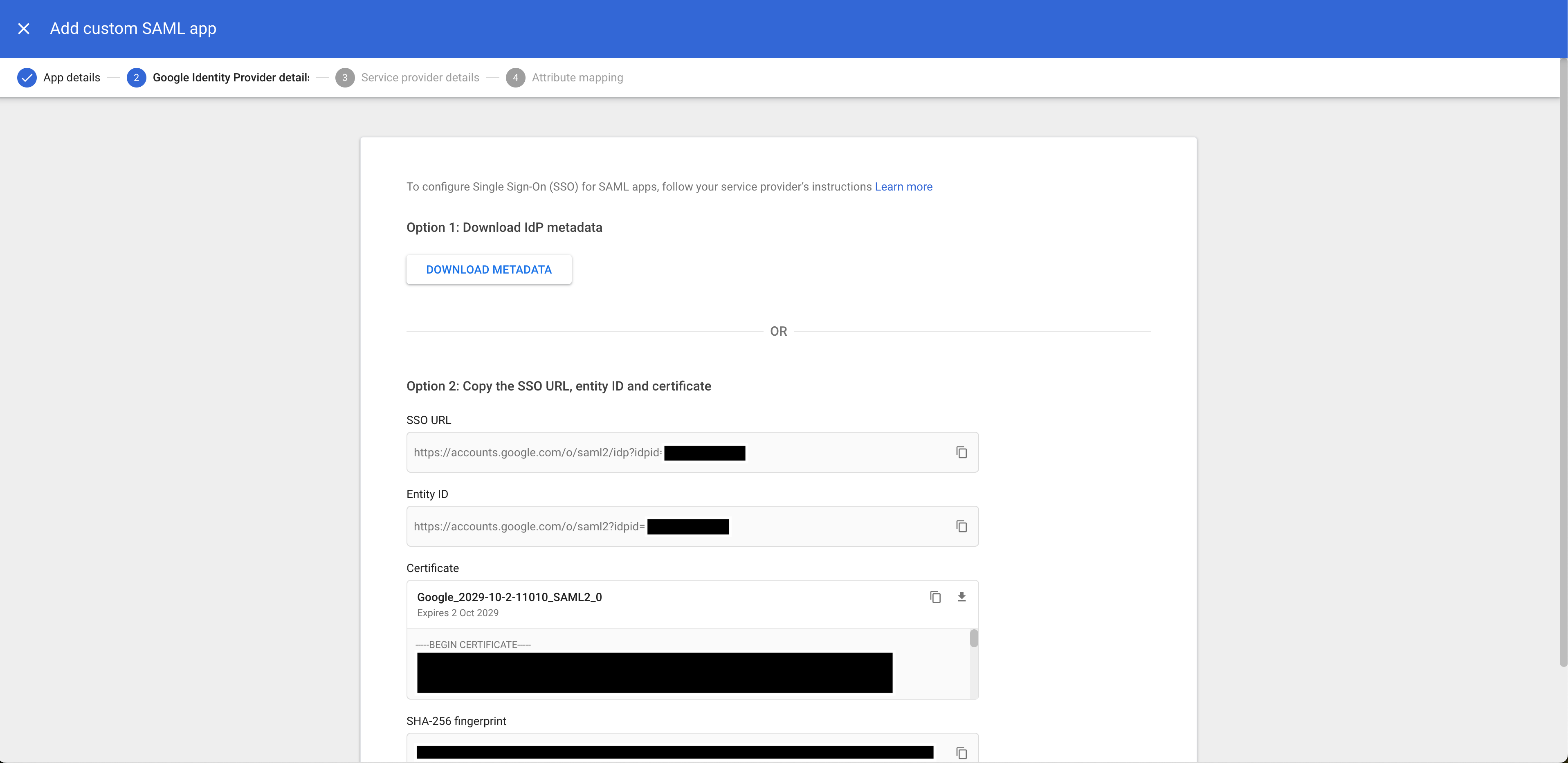
Récupérer les métadonnées et les importer dans Leexi
Cliquez sur Télécharger les métadonnées : un fichier GoogleIDPMetadata.xml est téléchargé. Importez-le sur https://app.leexi.ai/fr/settings/security.
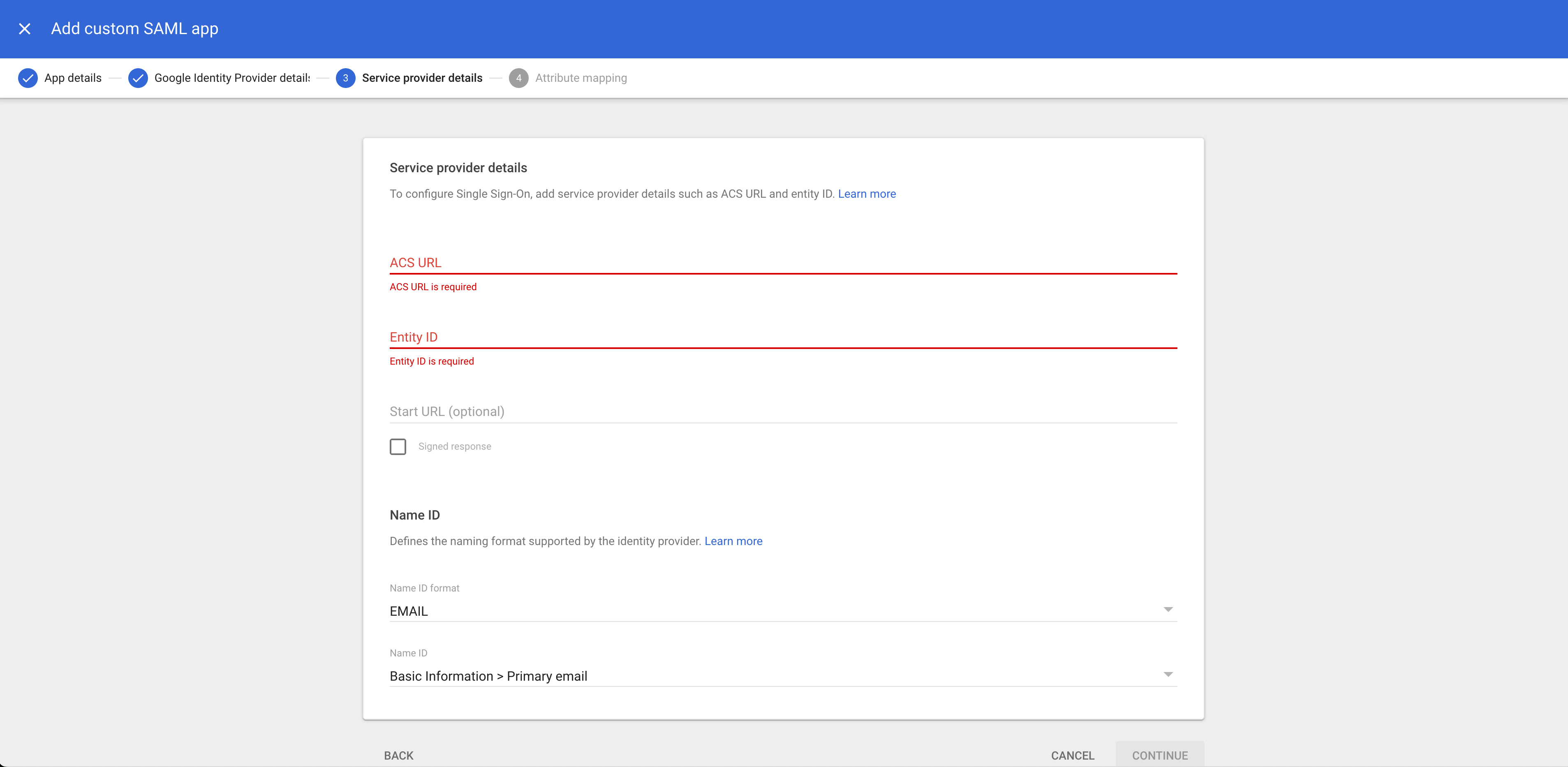
Renseigner l'ACS URL et l'Entity ID
- ACS URL : saisissez l'URL de réponse (Reply URL / ACS URL) de Leexi
https://api.leexi.ai/users/sso/consume. - Entity ID : saisissez l'Entity ID de Leexi.
- Name ID format : sélectionnez EMAIL.
Cliquez ensuite sur Continuer puis Terminer. L'application SAML est configurée.
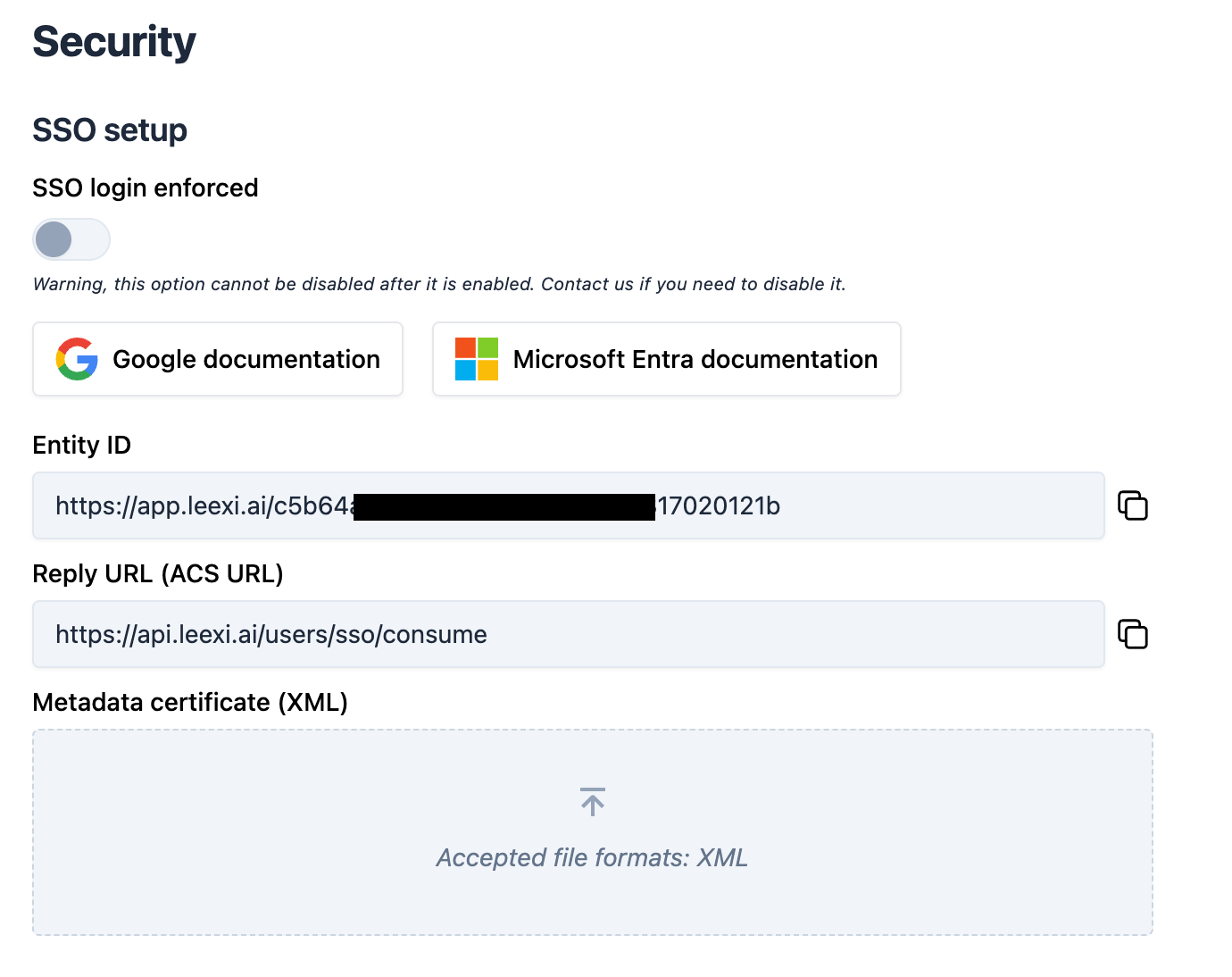
Assigner les utilisateurs à l'application
Si vous utilisez les unités organisationnelles Google Workspace, suivez votre processus habituel. Sinon, le plus simple est de cliquer sur le chevron à droite de Accès utilisateur, de sélectionner Activé pour tout le monde, puis Enregistrer. Comptez environ une minute avant que les utilisateurs puissent se connecter, Google Workspace ne répercutant pas les mises à jour de permissions immédiatement.
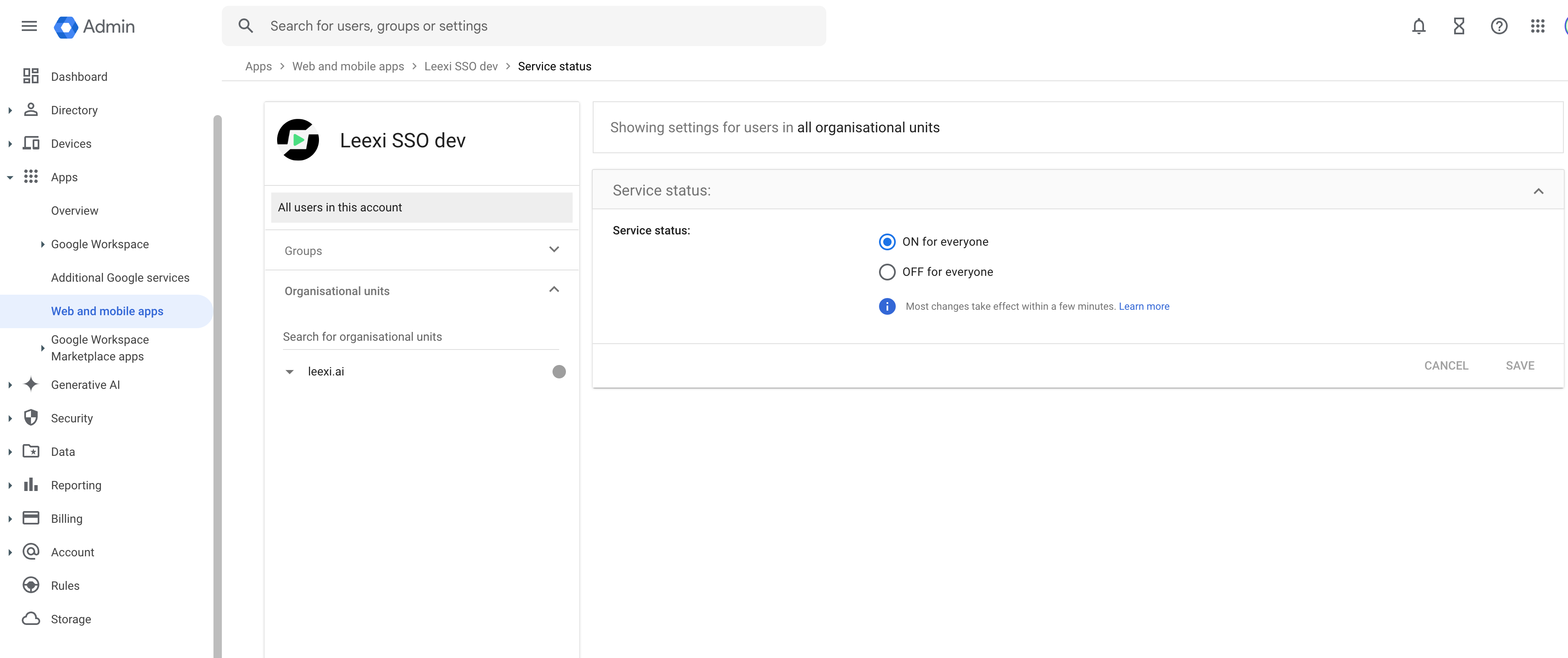
Le SSO est maintenant configuré : vos utilisateurs peuvent se connecter avec leurs identifiants Google.
Pour aller plus loin
Imposer la connexion SSO (optionnel)
Après les étapes ci-dessus, les utilisateurs de votre espace de travail peuvent encore se connecter par email/mot de passe ou déjà via SSO. Une fois tous les utilisateurs intégrés et connectés avec succès via SSO, vous pouvez imposer le SSO à tout votre espace de travail. Seul Leexi a l'autorité de désactiver ce réglage, afin d'éviter tout comportement indésirable.