

Leexi dans Teams
À qui est-ce adressé ?
- Aux administrateurs Teams qui déploient Leexi AI pour toute leur organisation.
- Aux utilisateurs finaux qui souhaitent utiliser Leexi directement dans Teams (l'application est alors approuvée par un administrateur).
Permissions et licences
- Licence requise : selon votre plan, vérifiez la disponibilité dans Paramètres > Intégrations.
- Un administrateur Microsoft Teams doit approuver l'application et accorder le consentement administrateur pour ses permissions.
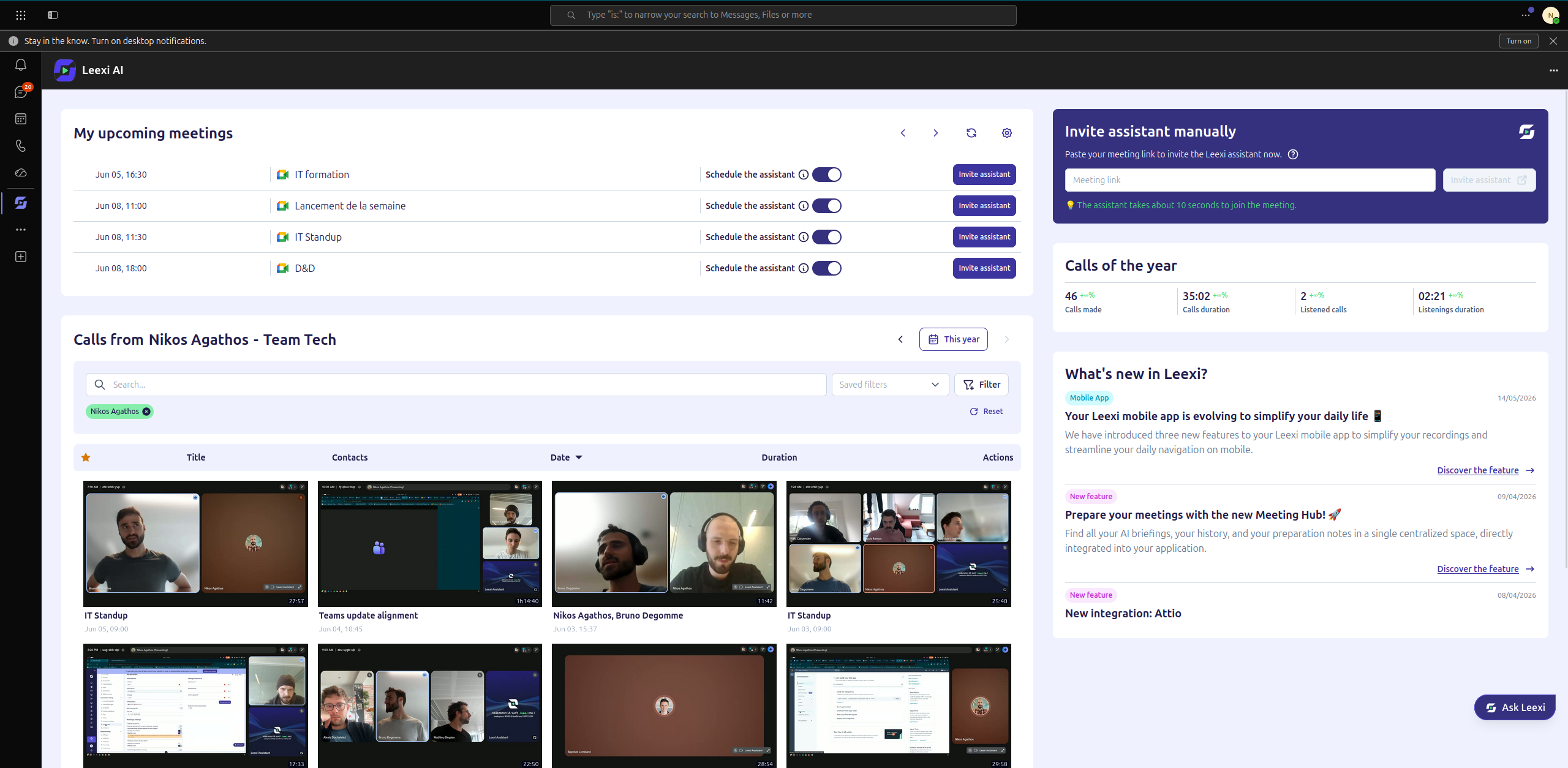
Les étapes dépendent de votre rôle dans votre organisation : les sections administrateur couvrent le déploiement de Leexi pour toute l'organisation, tandis que la section utilisateur final (voir « Pour aller plus loin ») couvre la recommandation de Leexi à votre organisation et son épinglage.
Guide d'utilisation
Ajouter Leexi AI à votre organisation (administrateur)
Rendez-vous sur https://admin.teams.microsoft.com, puis naviguez vers Applications Teams > Gérer les applications. En haut à droite de la page, ouvrez la liste déroulante Actions et cliquez sur Charger une nouvelle application.
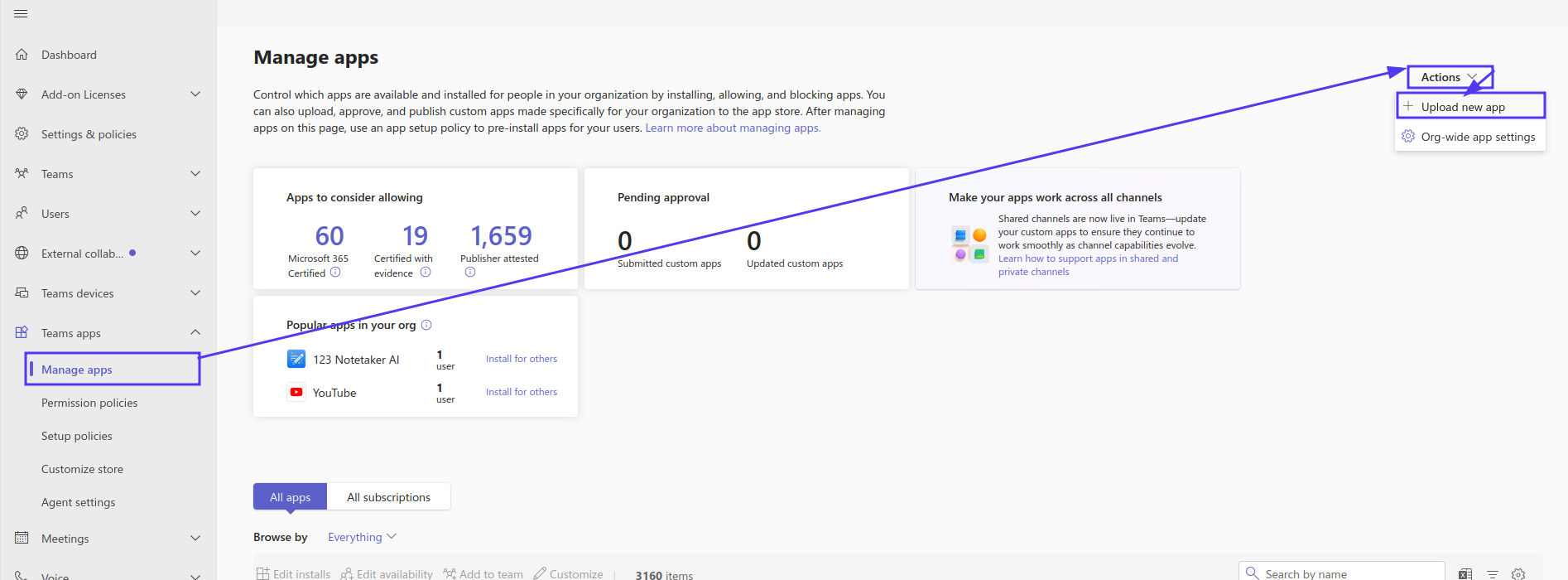
Vous devez importer le fichier Leexi AI.zip (version 1.2.1) fourni par Leexi, puis suivre les mêmes étapes que pour une mise à jour (étape suivante, à partir de la sélection du fichier).
Mettre à jour Leexi AI vers la dernière version (administrateur)
Rendez-vous sur https://admin.teams.microsoft.com, naviguez vers Applications Teams > Gérer les applications, recherchez « Leexi AI » dans la barre de recherche et cliquez sur son nom.
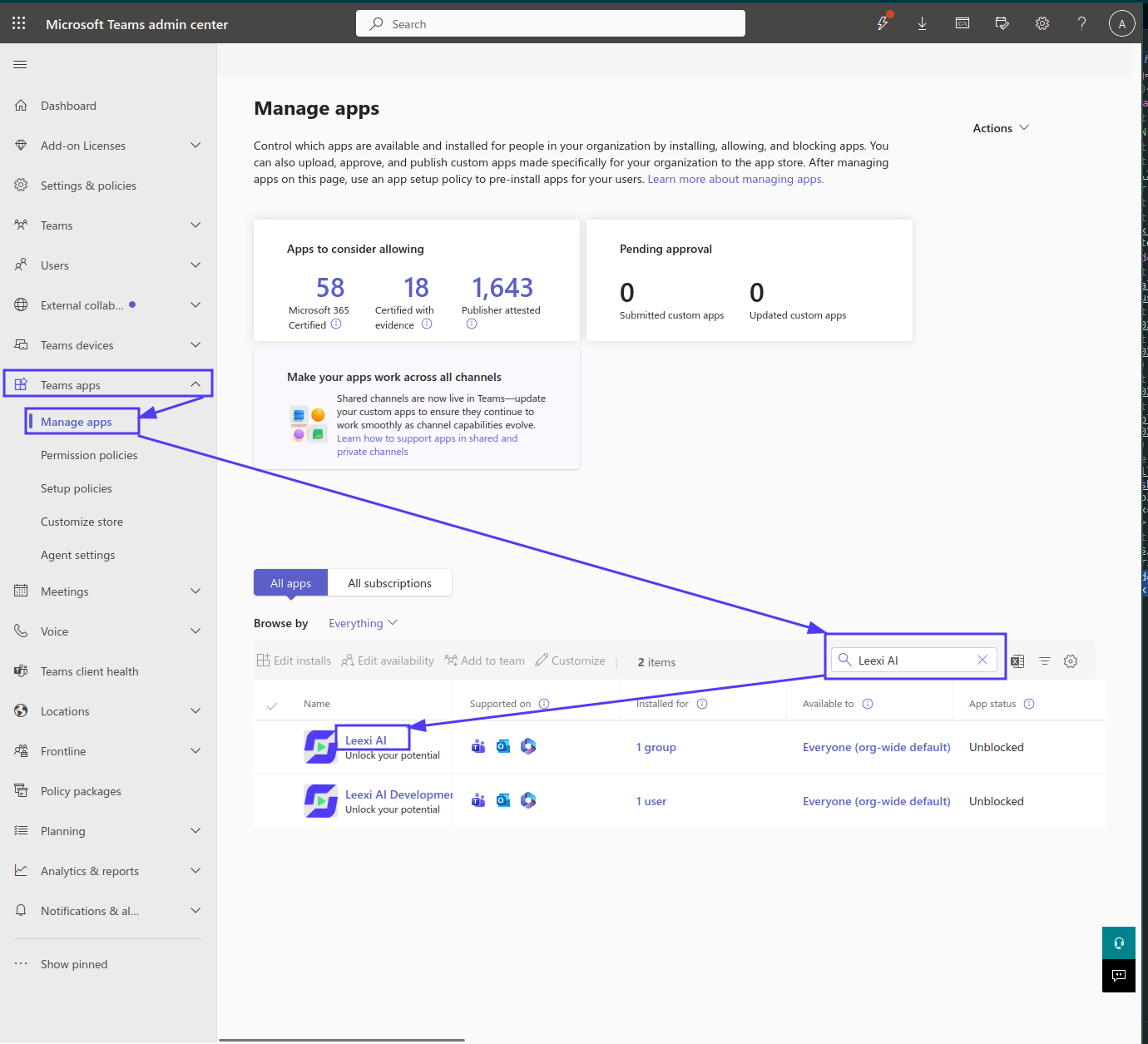
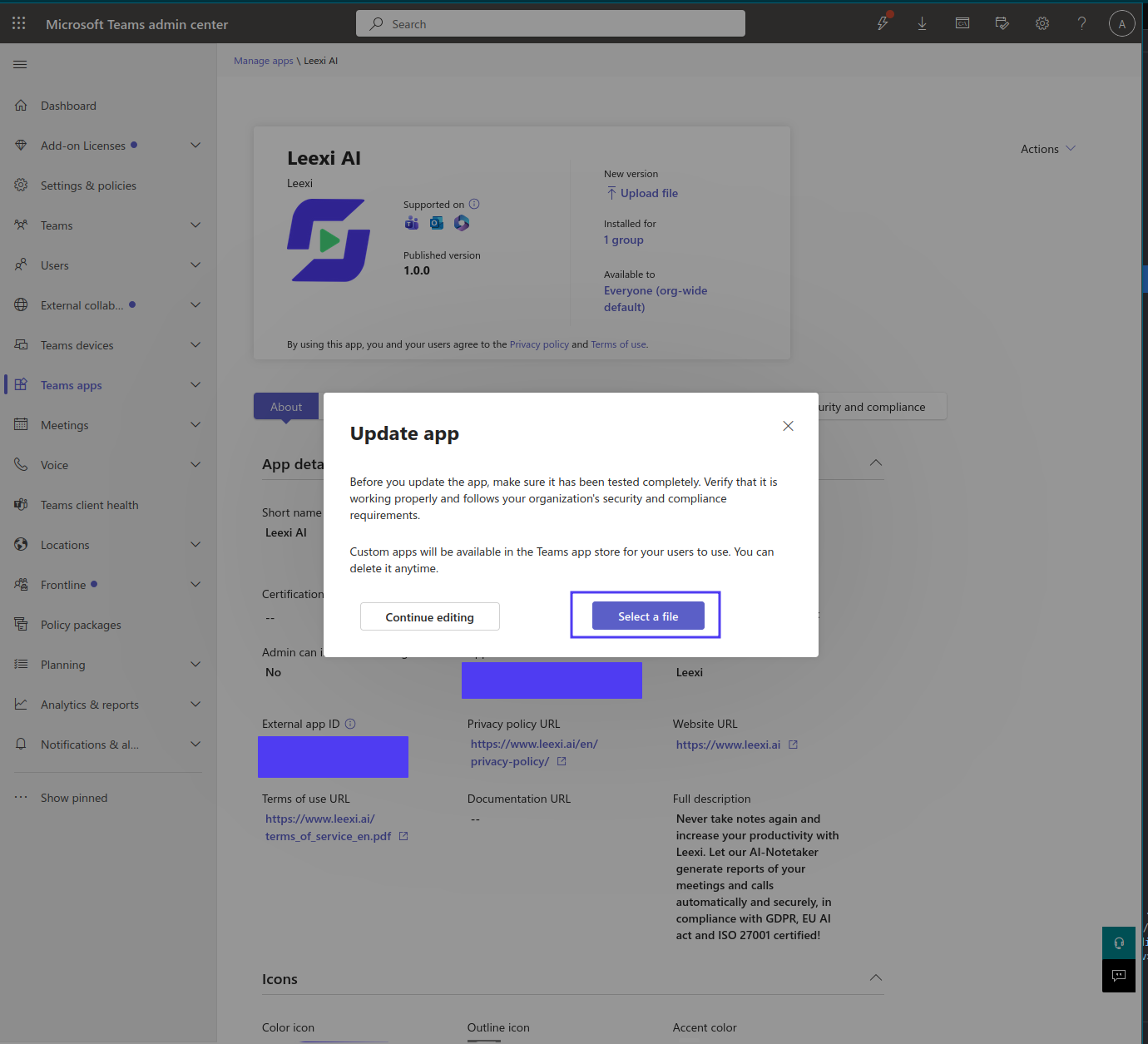
Cliquez ensuite sur le bouton Charger un fichier (en haut, sous « Nouvelle version »).
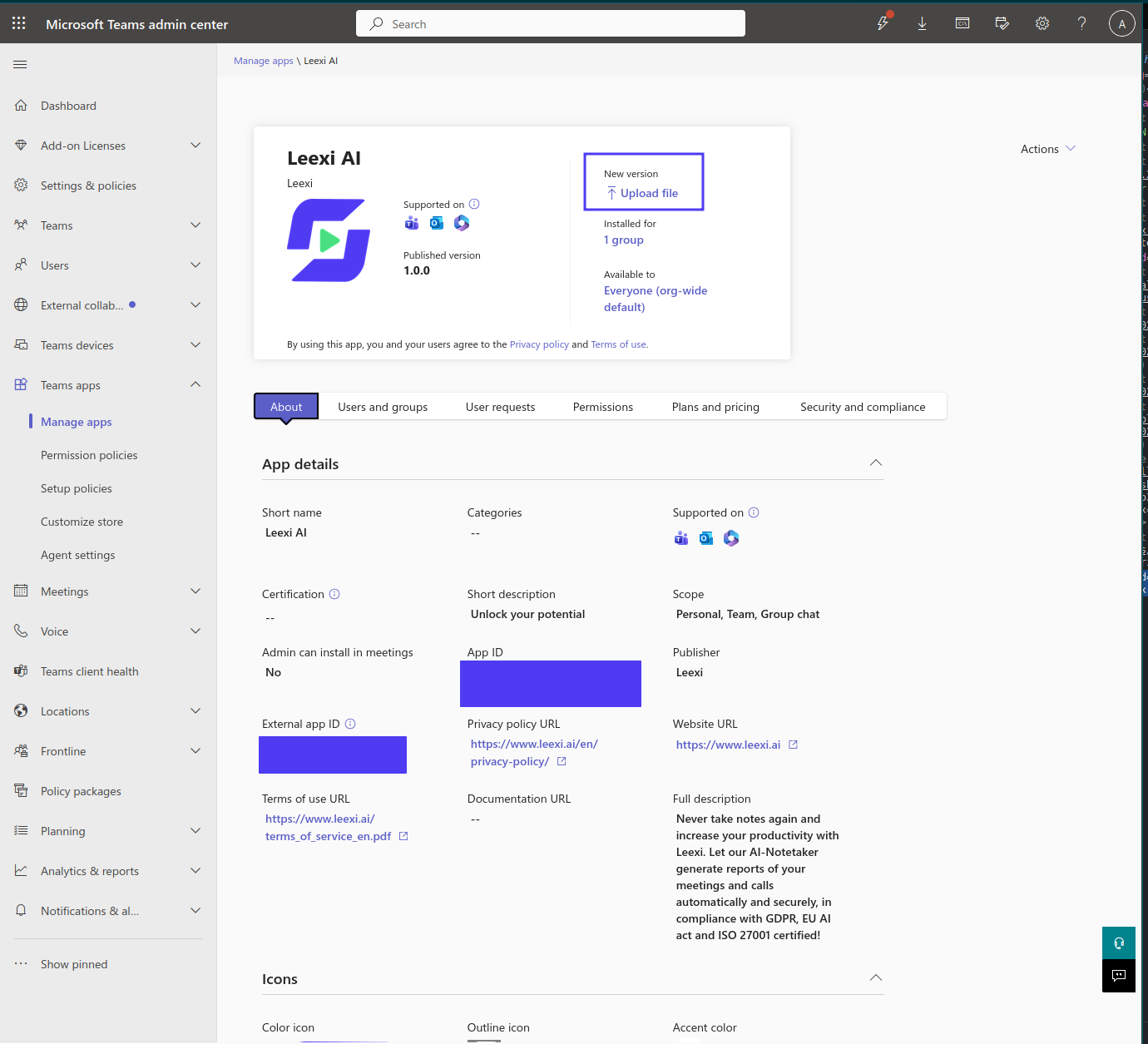
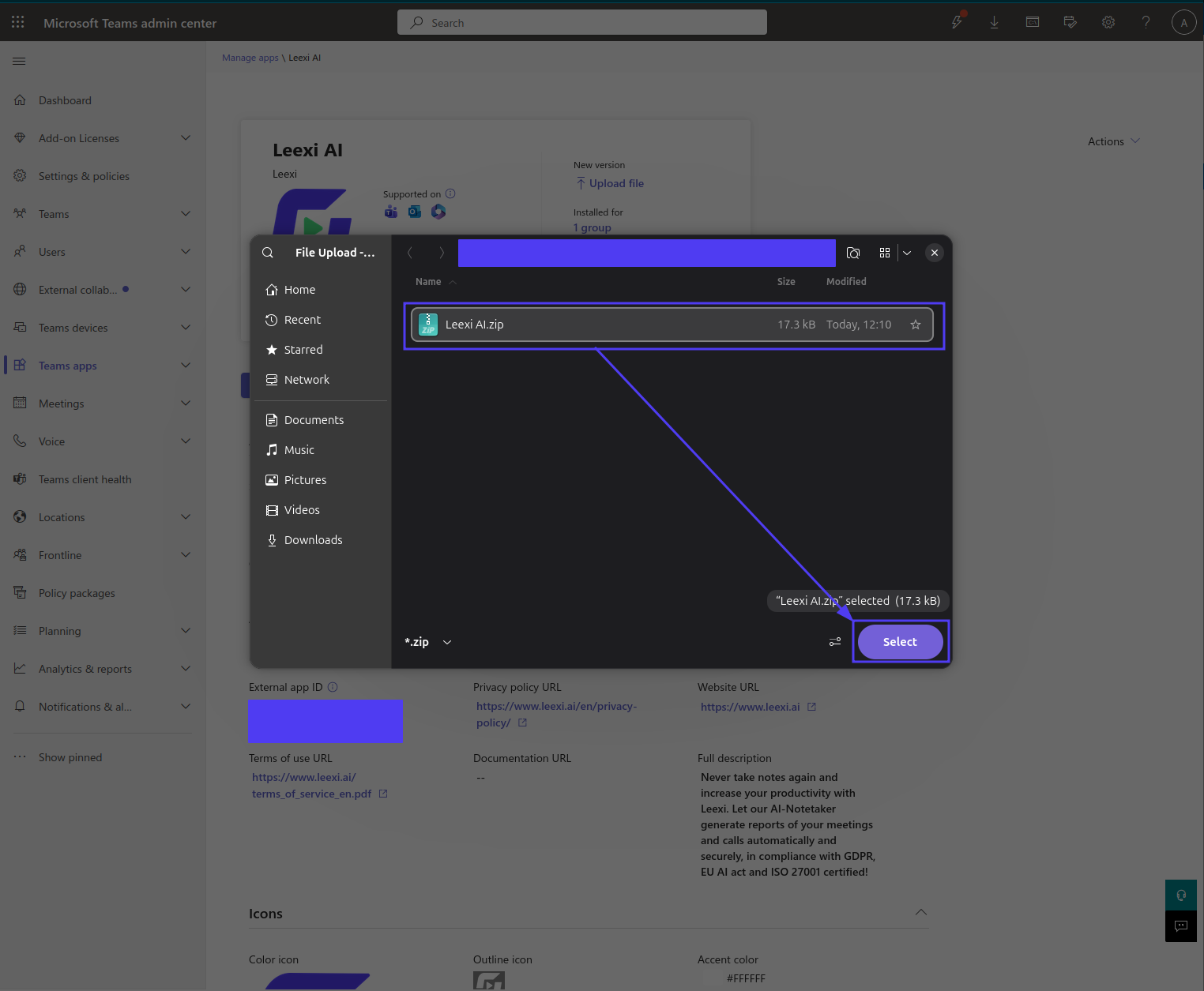
Une fenêtre s'ouvre et vous demande d'importer un fichier : sélectionnez le fichier Leexi AI.zip (version 1.2.1). Téléchargez le fichier ici.
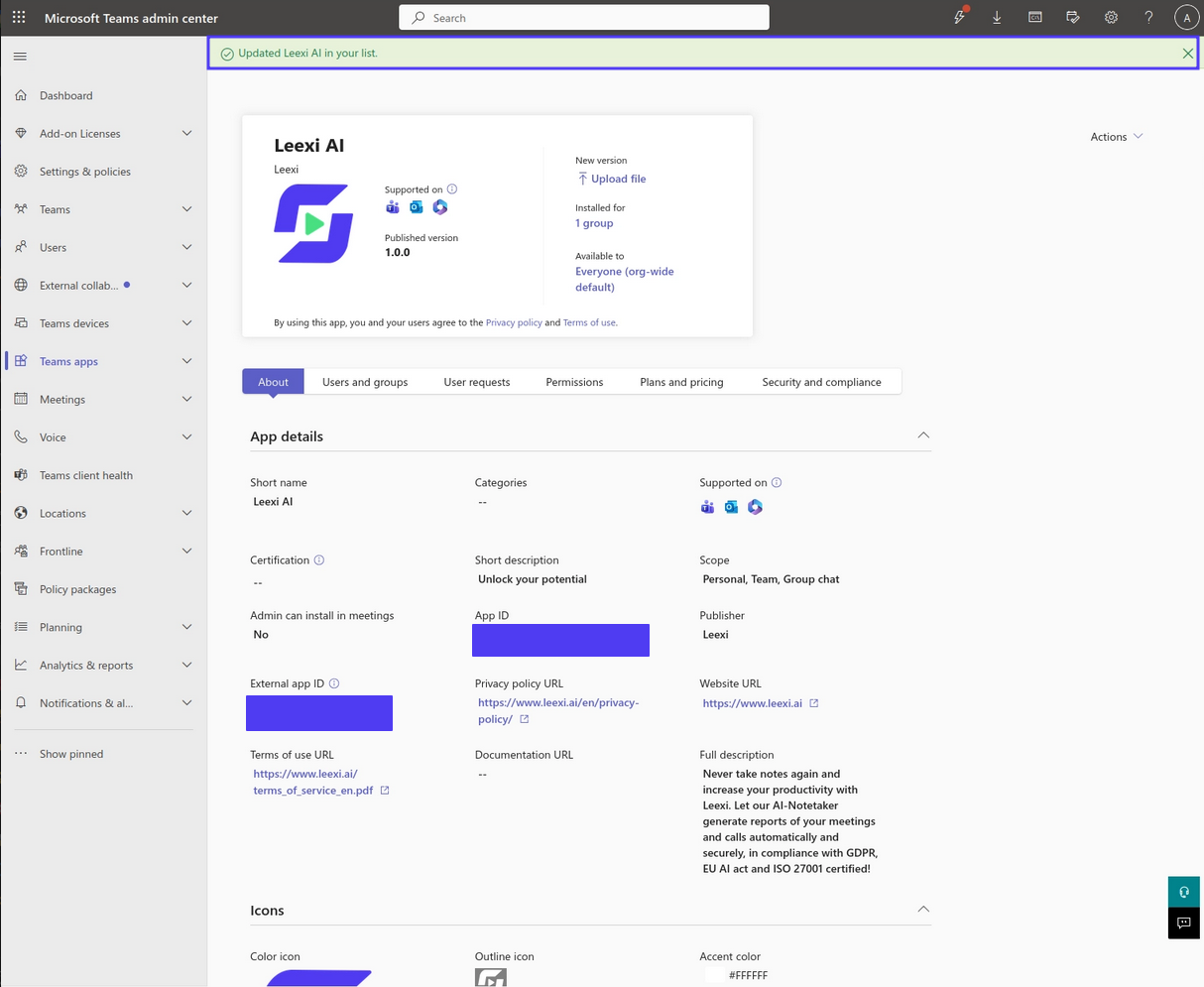
Un indicateur en haut de la page confirme « Updated Leexi AI in your list ».
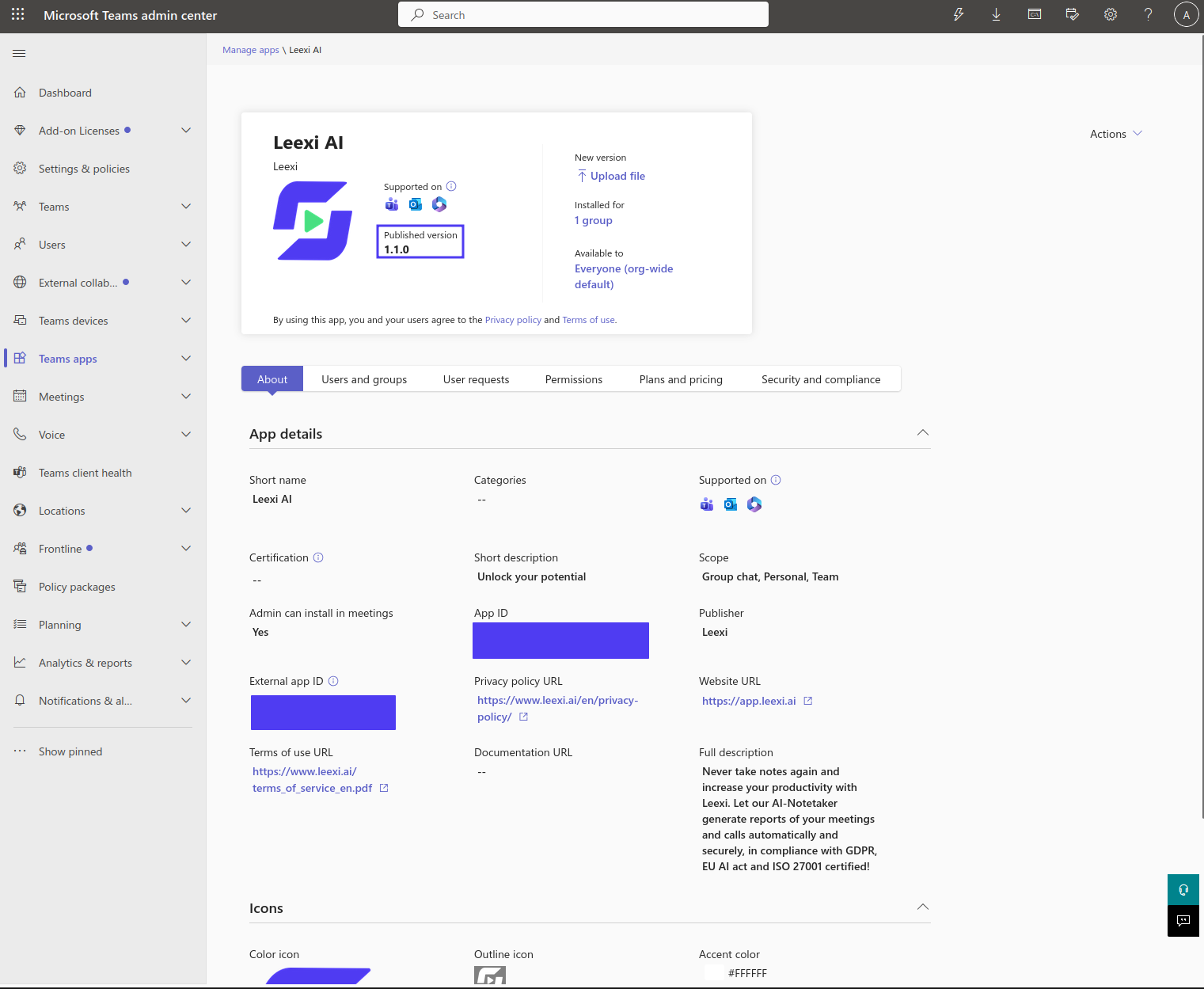
Notez que la version publiée ne change pas immédiatement : rechargez la page pour la voir.
Accorder le consentement administrateur
Dans la même vue, cliquez sur Accorder le consentement administrateur pour approuver les permissions de l'application pour votre organisation. Cette étape est indispensable au fonctionnement du panneau latéral en réunion.
Le panneau latéral Leexi connecte chaque utilisateur silencieusement via l'authentification unique (SSO) de Teams, puis lit — au nom de cet utilisateur — les informations de base de la réunion (comme son lien de connexion) via Microsoft Graph, afin que l'assistant rejoigne le bon appel. Cette connexion étant silencieuse, Teams ne peut pas afficher de demande de consentement à chaque utilisateur : un administrateur doit approuver les permissions une fois pour toute l'organisation. Sans cela, le panneau latéral en réunion affiche une erreur de permissions et l'assistant ne peut pas être invité.
Vous approuvez ces permissions dans votre propre tenant Microsoft 365 — vous n'accordez aucun accès aux systèmes de Leexi. Leexi est une application multi-tenant : lorsque vous cliquez sur Accorder le consentement administrateur, Microsoft crée automatiquement une copie locale de l'application — appelée application d'entreprise — dans votre annuaire et y enregistre l'approbation. Votre administrateur approuve cette copie locale ; il ne modifie pas (et ne peut pas modifier) l'enregistrement d'application d'origine de Leexi, qui réside dans le tenant de Leexi.
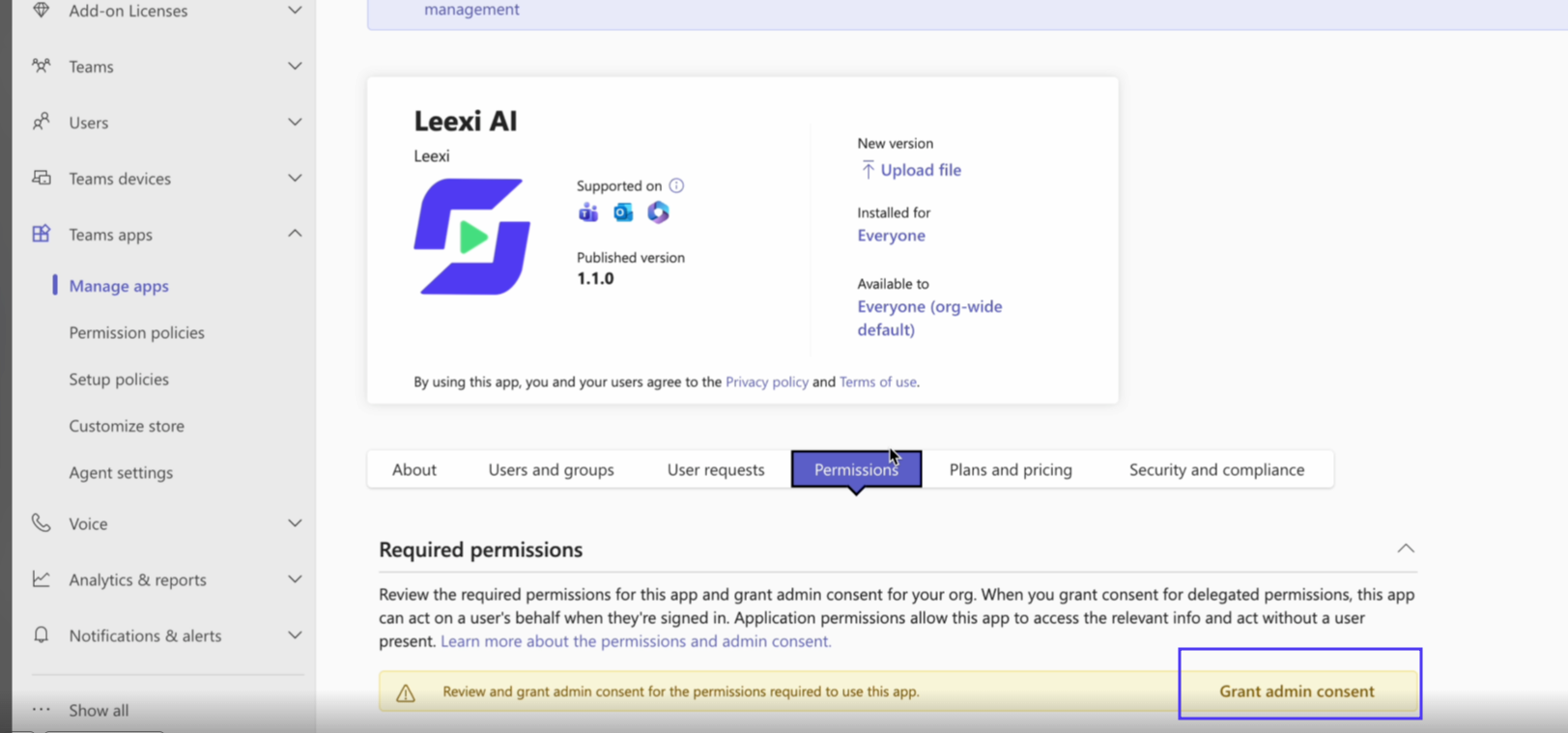
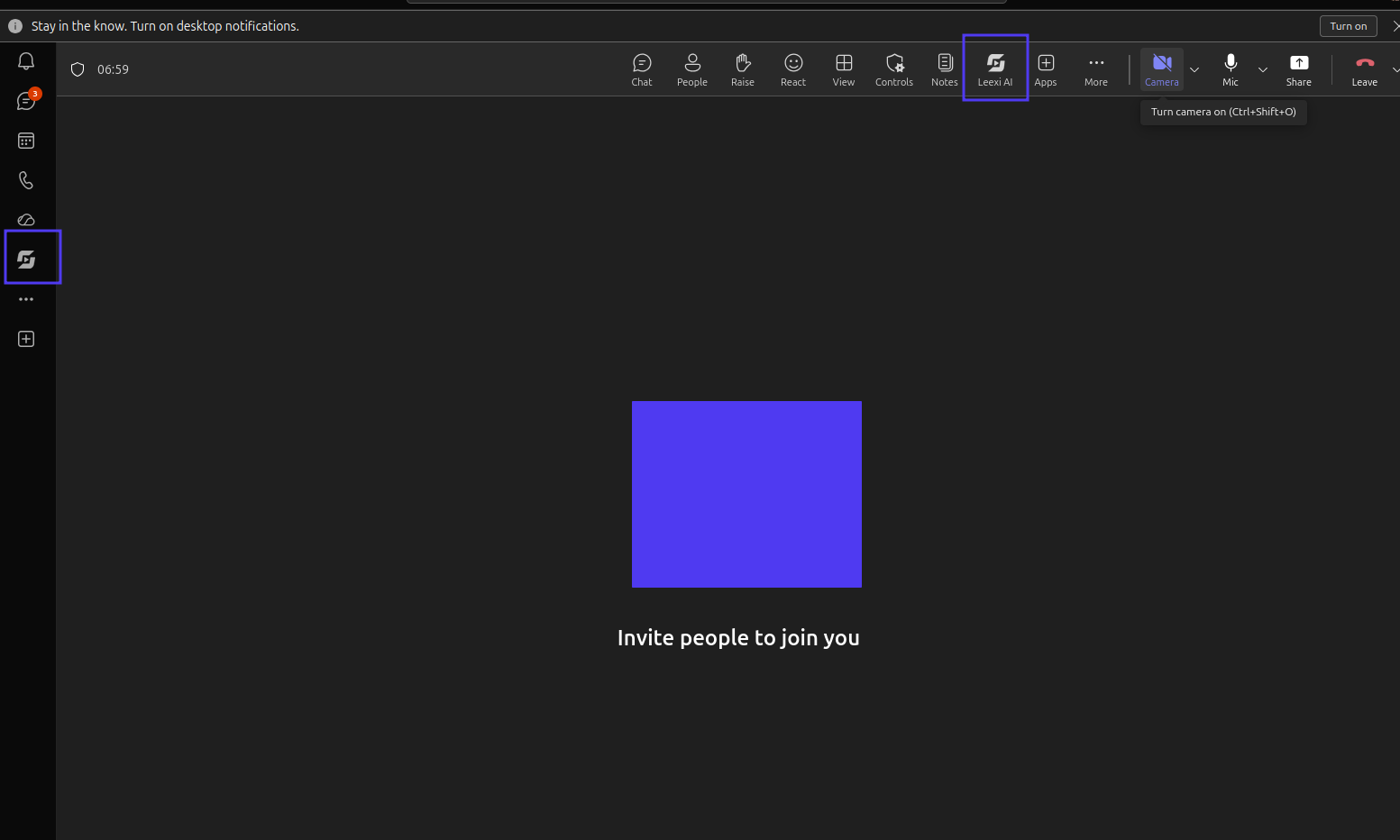
Vous avez désormais accès à un onglet personnel Leexi AI dans la vue d'accueil de Teams, ainsi qu'à un onglet en réunion (accessible depuis la barre supérieure d'une réunion Teams).
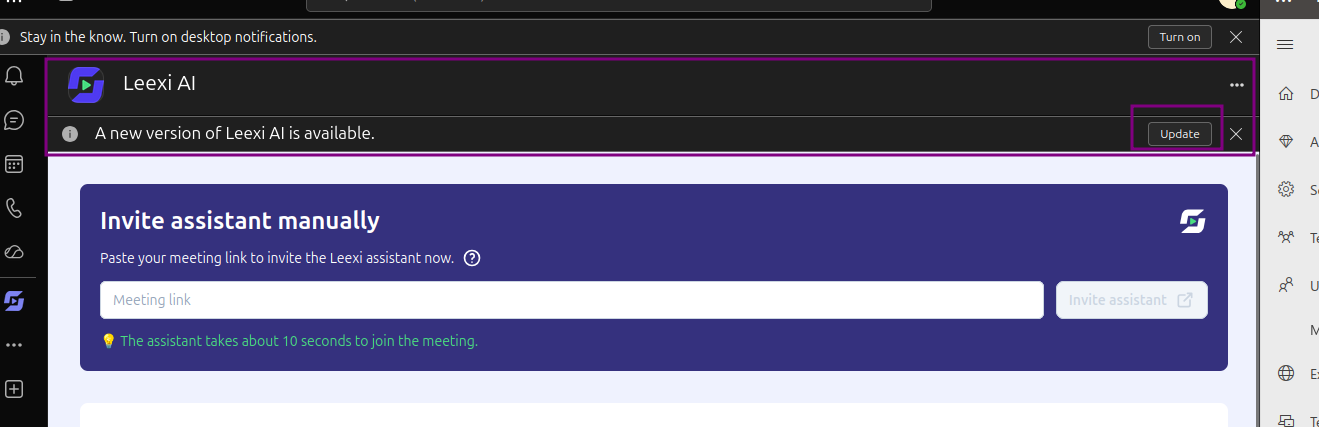
La mise à jour met un certain temps à se propager aux utilisateurs Teams de votre organisation. Les utilisateurs ayant installé la version précédente voient un bandeau indiquant qu'une version mise à jour est disponible.
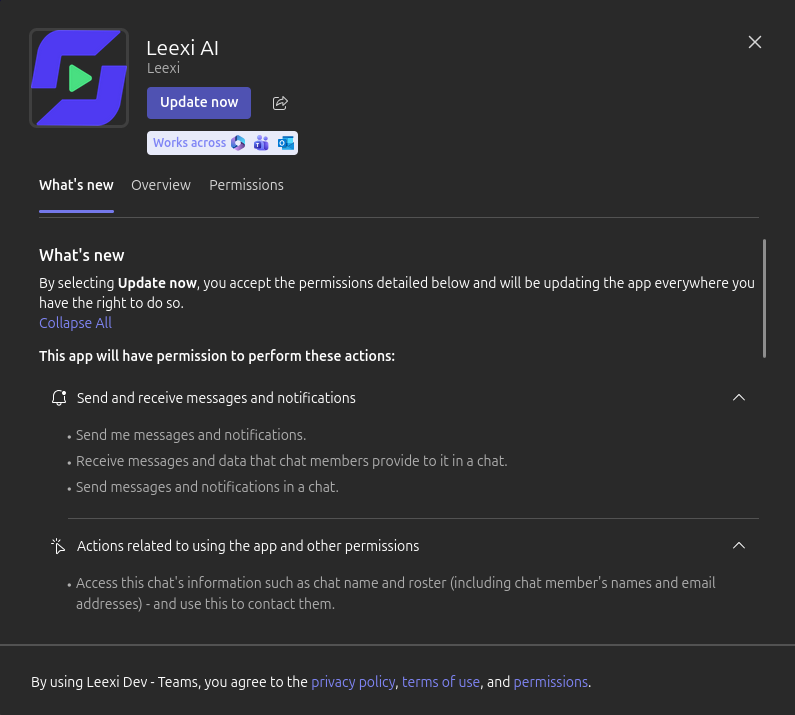
Après avoir cliqué sur « Mettre à jour », ils peuvent vérifier les permissions ajoutées puis cliquer sur « Mettre à jour maintenant ».
Installer Leexi AI pour tous vos utilisateurs (administrateur)
Le portail d'administration de Teams permet d'installer l'application pour un ou plusieurs utilisateurs ou groupes. Naviguez vers admin.teams.microsoft.com, puis Applications Teams > Gérer les applications, sélectionnez l'application Leexi AI et cliquez sur Modifier les installations. Vous pouvez aussi choisir d'installer l'application pour une ou plusieurs équipes.
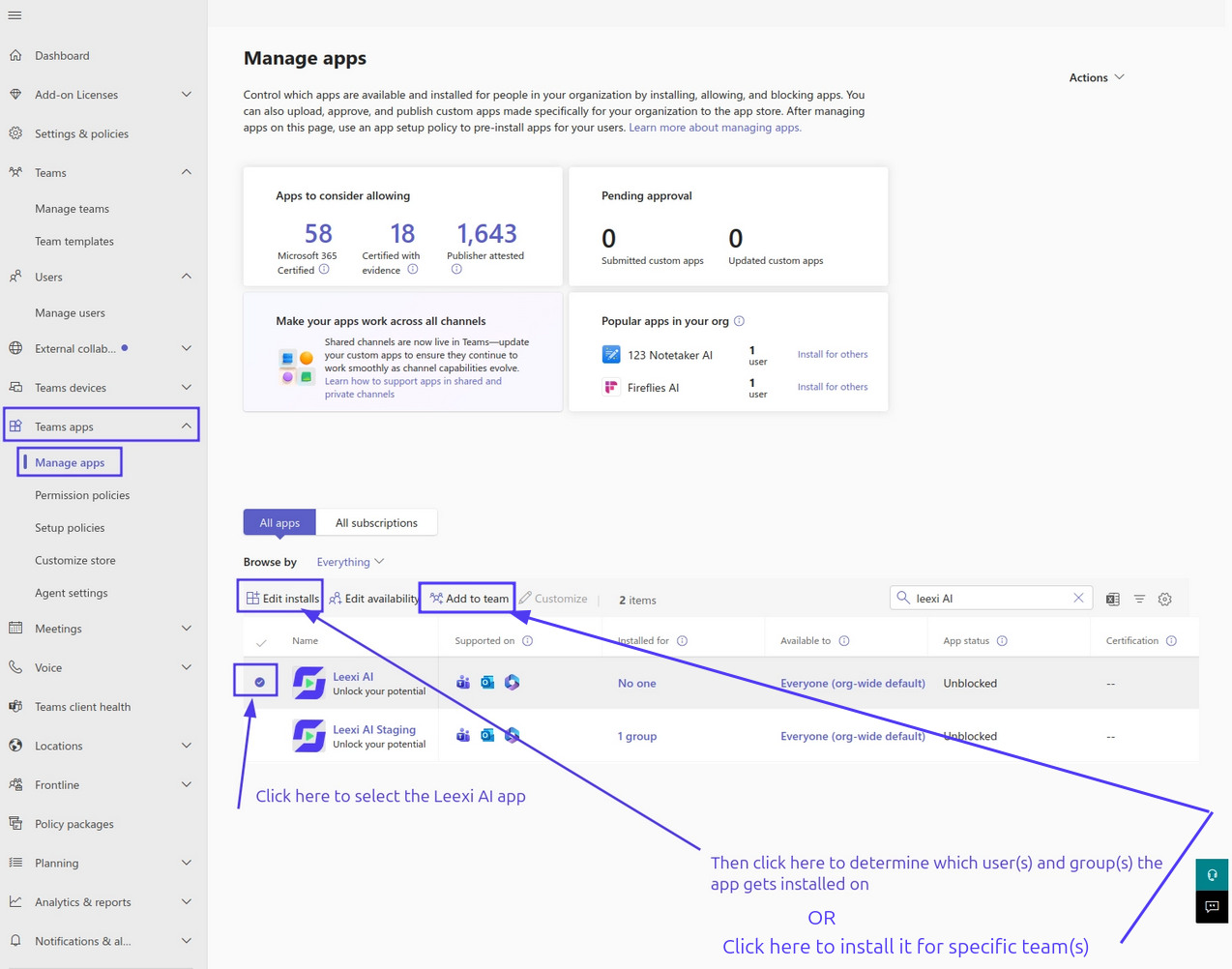
Vous accédez à une vue où vous sélectionnez les utilisateurs et/ou groupes, ou les équipes, pour lesquels Leexi AI sera installé.
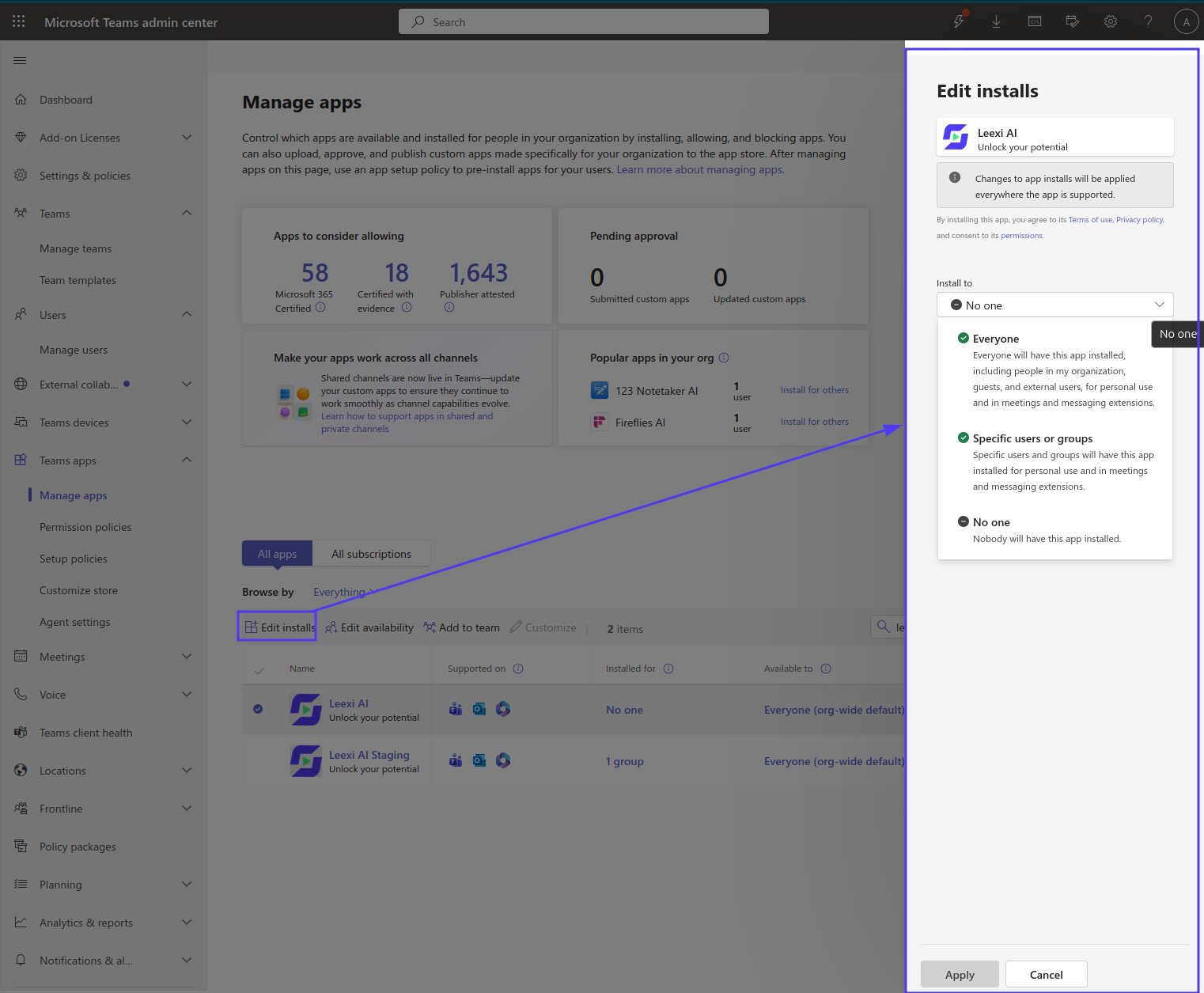
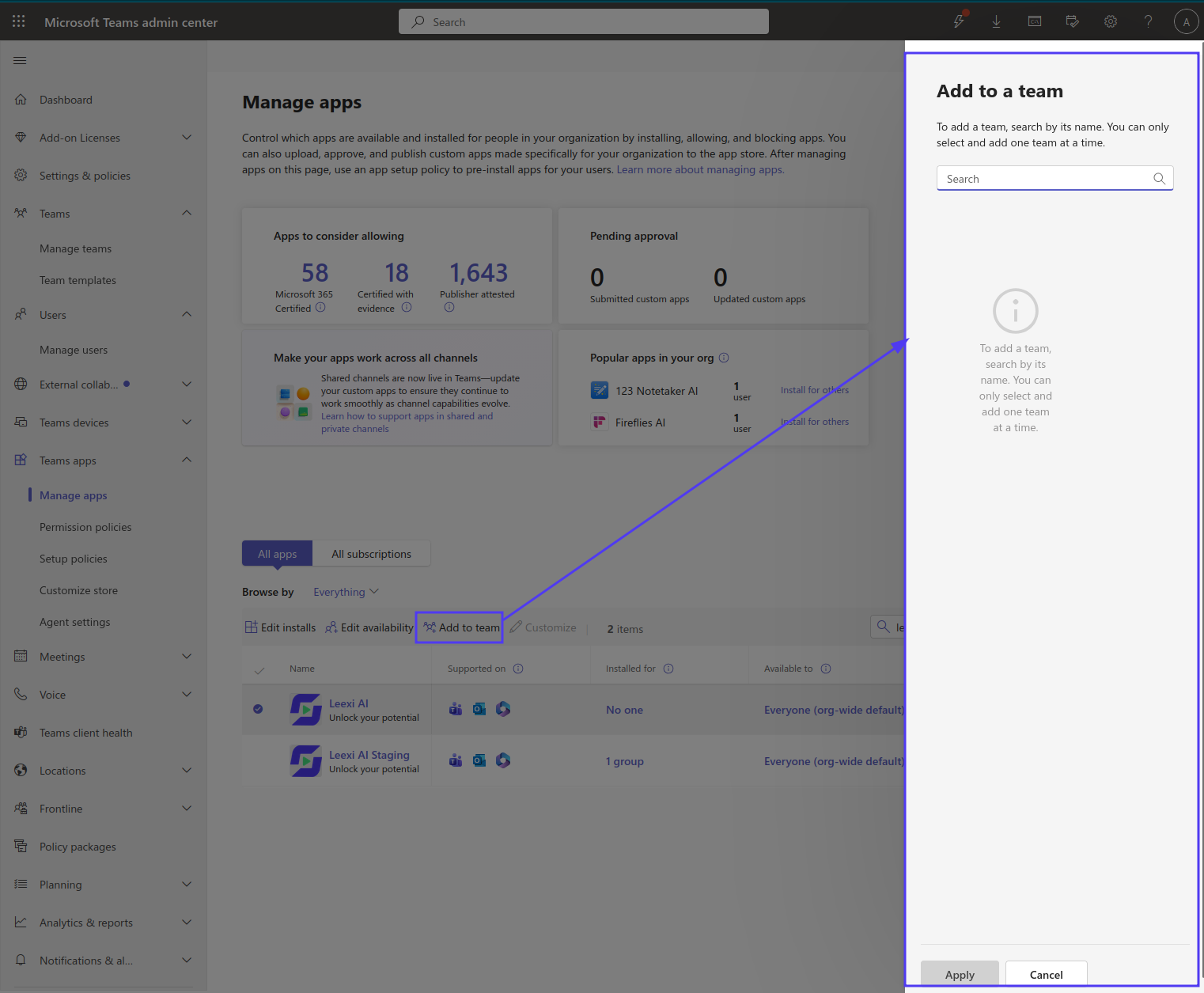
Cliquez sur Appliquer pour lancer l'installation de l'application Leexi AI pour les utilisateurs Teams de votre organisation.
Épingler Leexi AI pour vos utilisateurs (administrateur)
Vos utilisateurs peuvent épingler Leexi AI dans la barre latérale de leur vue d'accueil comme application personnelle :
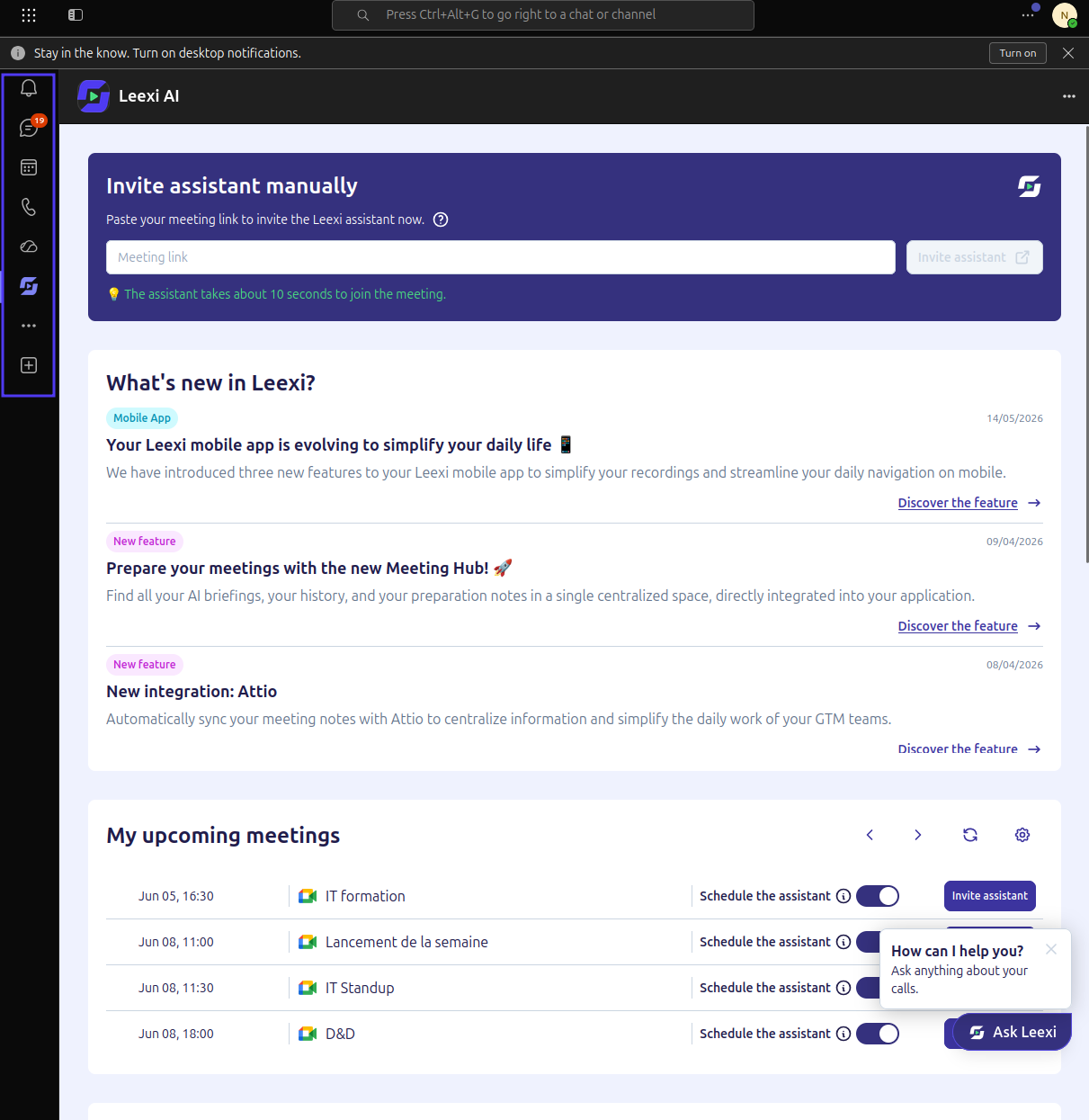
et dans la barre supérieure en réunion comme panneau latéral :
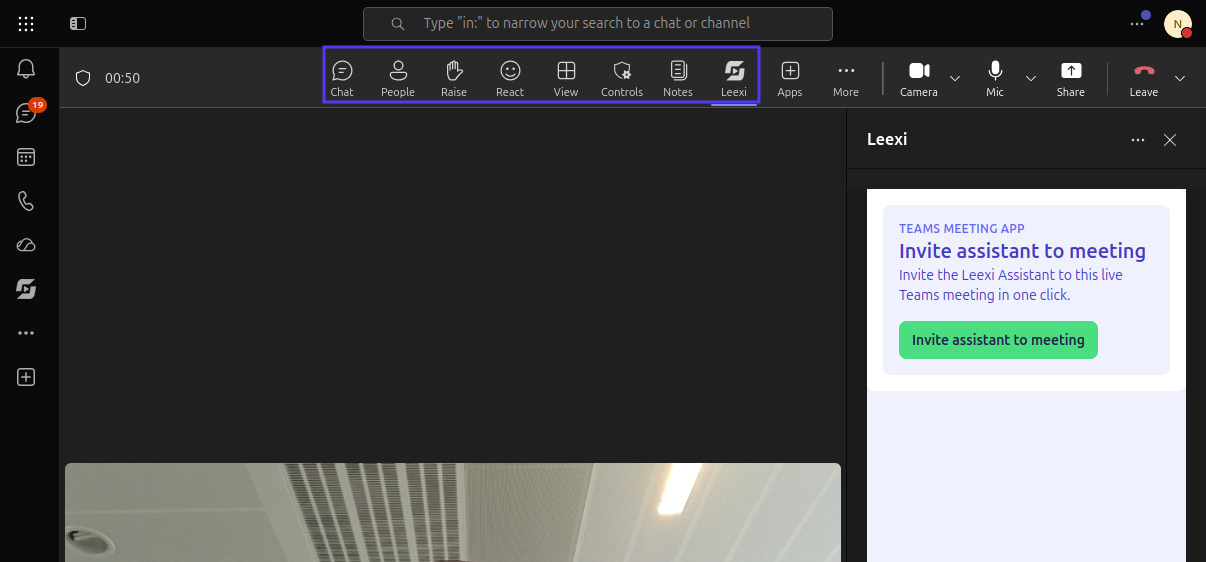
Une stratégie d'épinglage évite à vos utilisateurs les clics répétitifs pour « ajouter » l'onglet : l'application Leexi AI reste visible en permanence dans les barres concernées. Pour la mettre en place, rendez-vous sur admin.teams.microsoft.com, puis Applications Teams > Stratégies de configuration > Ajouter.
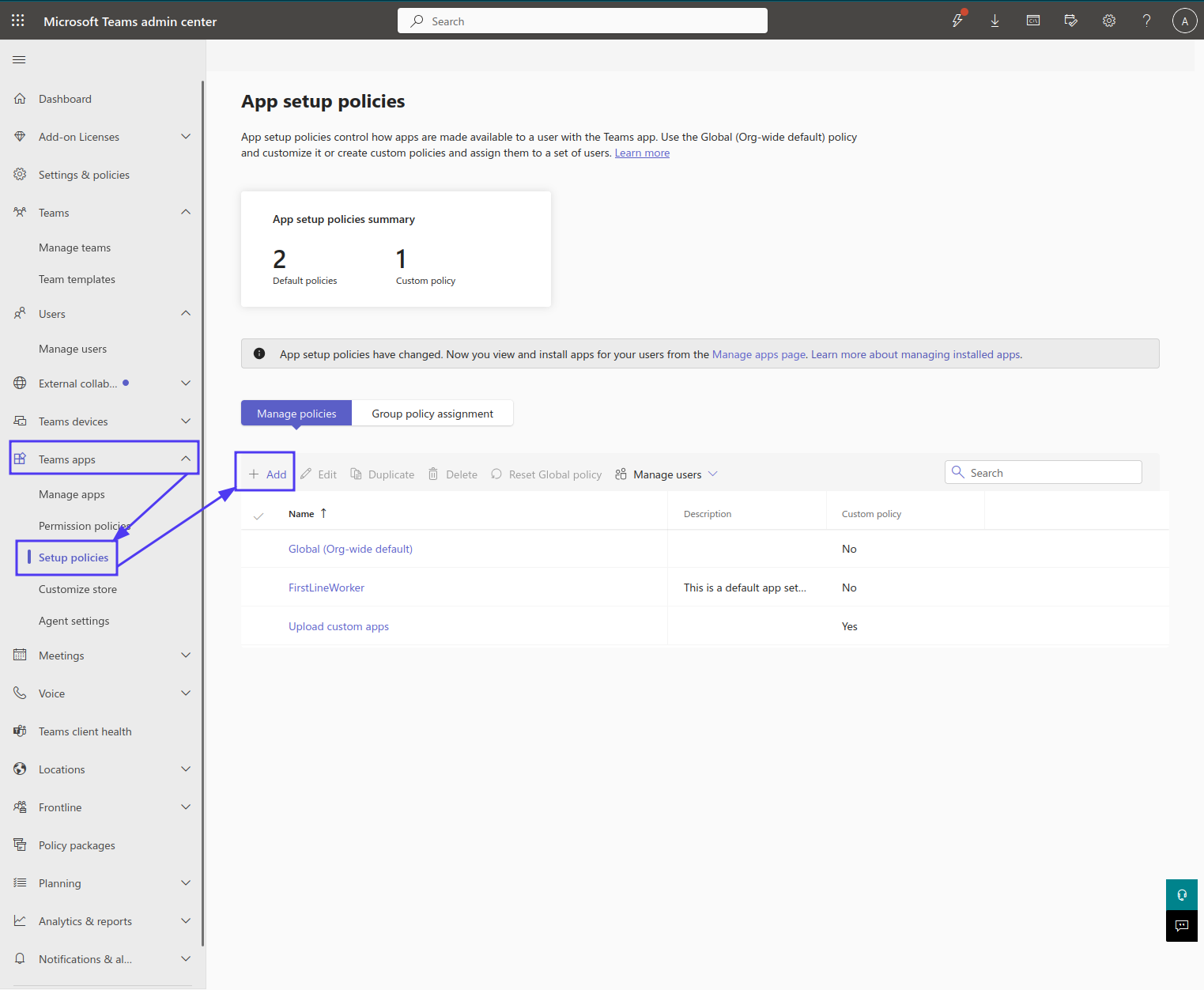
Sur cette page, créez la stratégie de configuration à assigner à un ou plusieurs utilisateurs ou groupes de votre organisation. Ces stratégies déterminent quelles applications Teams vos utilisateurs peuvent épingler.
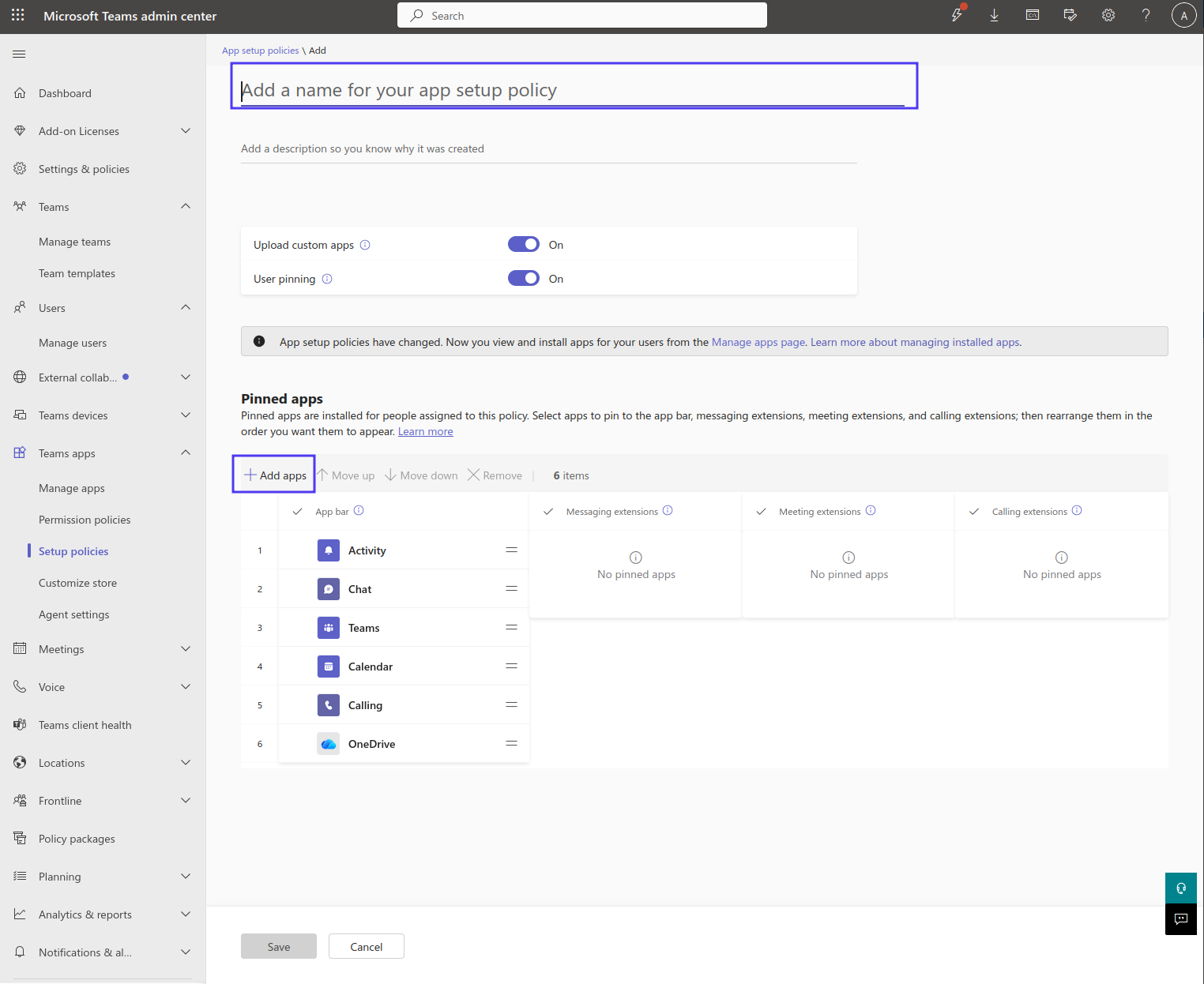
Nous recommandons des stratégies au périmètre étroit : créez une stratégie dédiée au comportement de l'application Leexi AI. L'option la moins intrusive consiste à laisser « Épinglage utilisateur » activé et à ne mettre que « Leexi AI » dans la liste des applications et extensions de réunion : Leexi AI est ainsi épinglé pour vos utilisateurs tout en conservant leurs épingles existantes.
La stratégie d'épinglage que nous recommandons a le nom et la forme suivants :
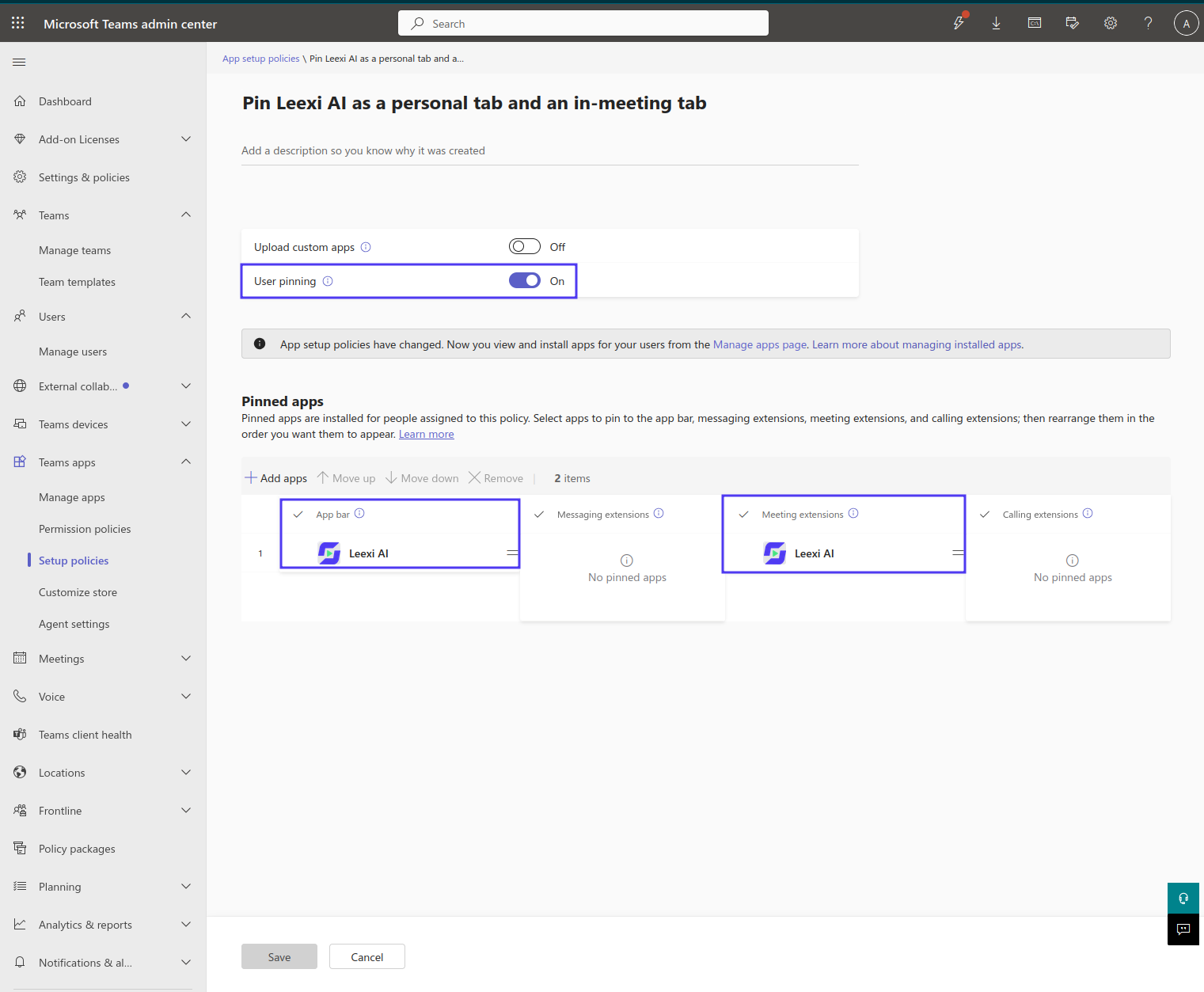
Assignée à un groupe ou un utilisateur, elle épingle Leexi AI dans sa barre d'applications et sa barre en réunion.
Une fois la stratégie créée, assignez-la à un ou plusieurs utilisateurs, groupes ou équipes.
Assignation à un groupe :
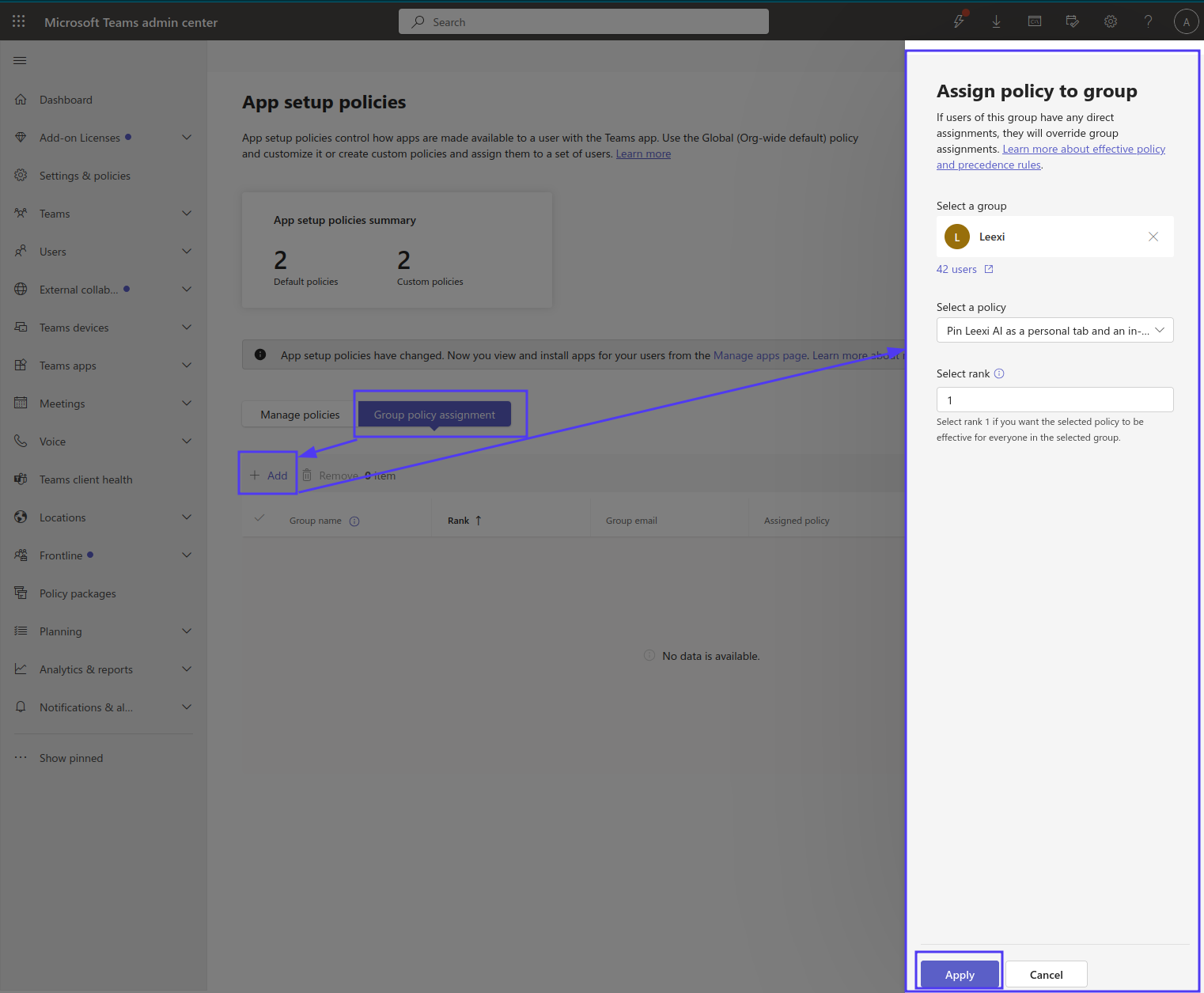
À propos du « rang de sélection » : si des utilisateurs d'un groupe appartiennent aussi à d'autres groupes ayant une stratégie assignée, ils héritent de la stratégie du groupe au rang le plus élevé. Ce nombre détermine donc quelle stratégie l'emporte en cas de conflit.
Vous pouvez aussi l'assigner à des utilisateurs individuellement :
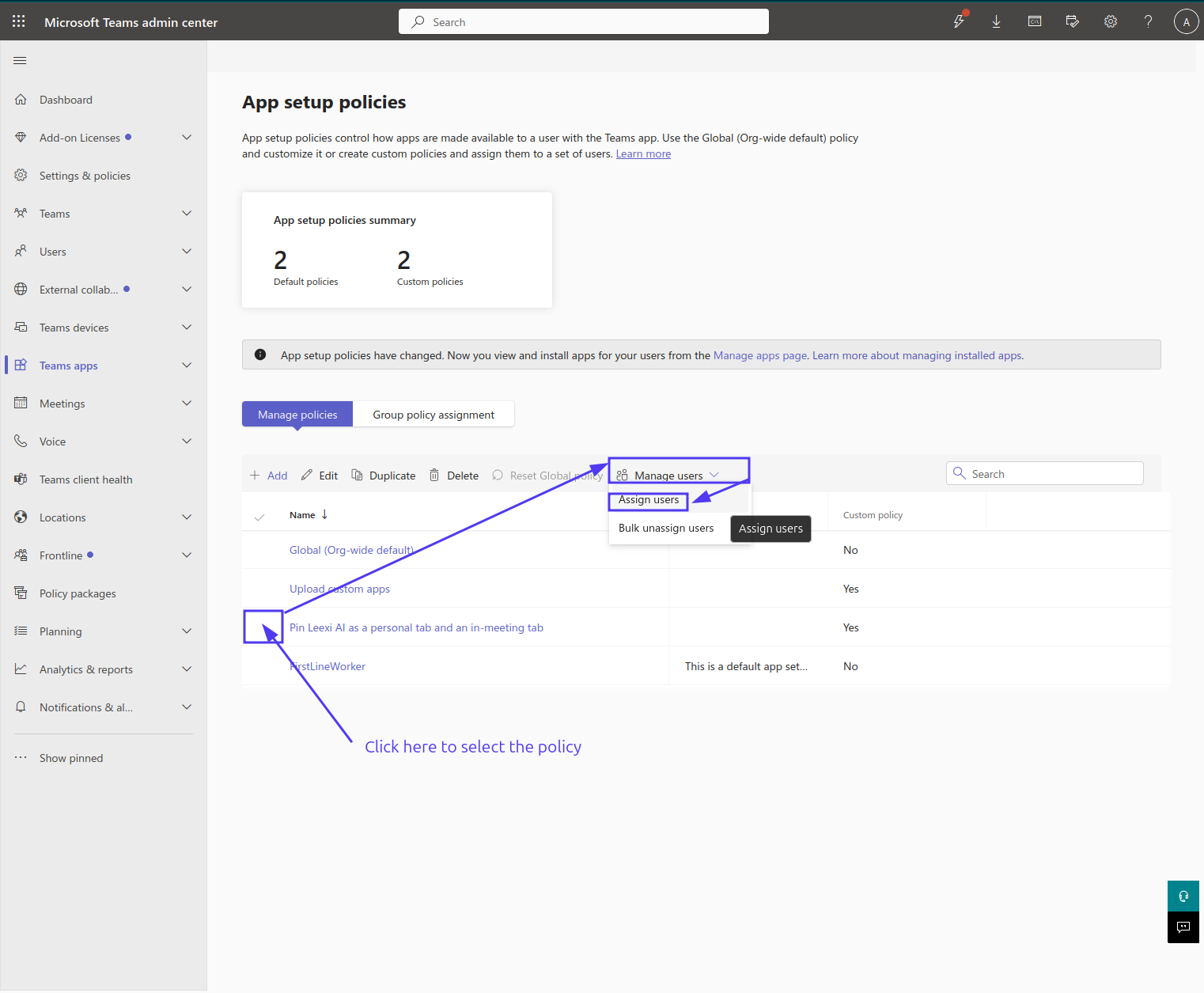
Saisissez les noms des utilisateurs auxquels assigner la stratégie.
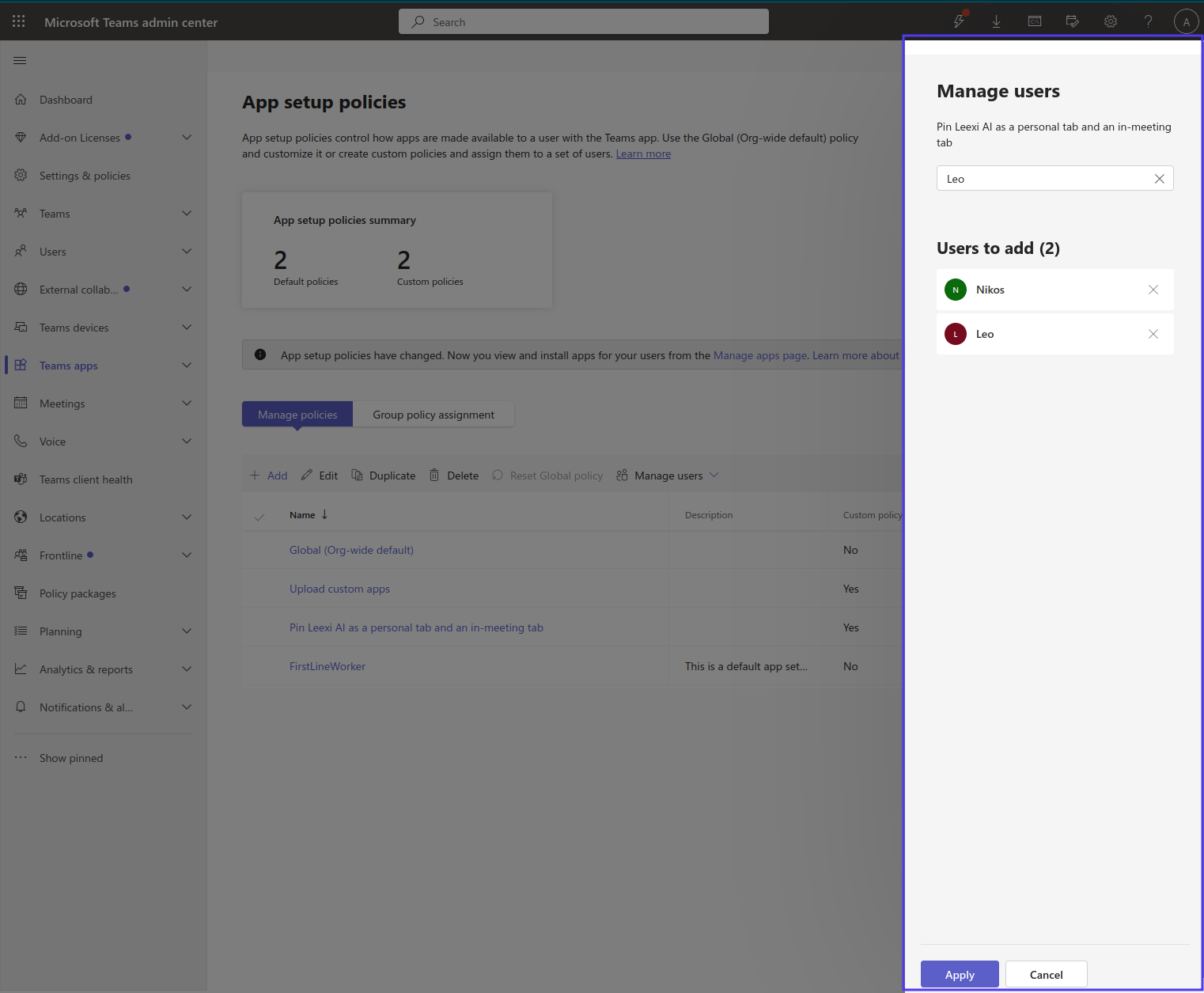
Une fois appliquée, la stratégie a besoin d'un peu de temps pour se propager à vos utilisateurs ou groupes.
Pour aller plus loin
Bonnes pratiques pour les stratégies de configuration
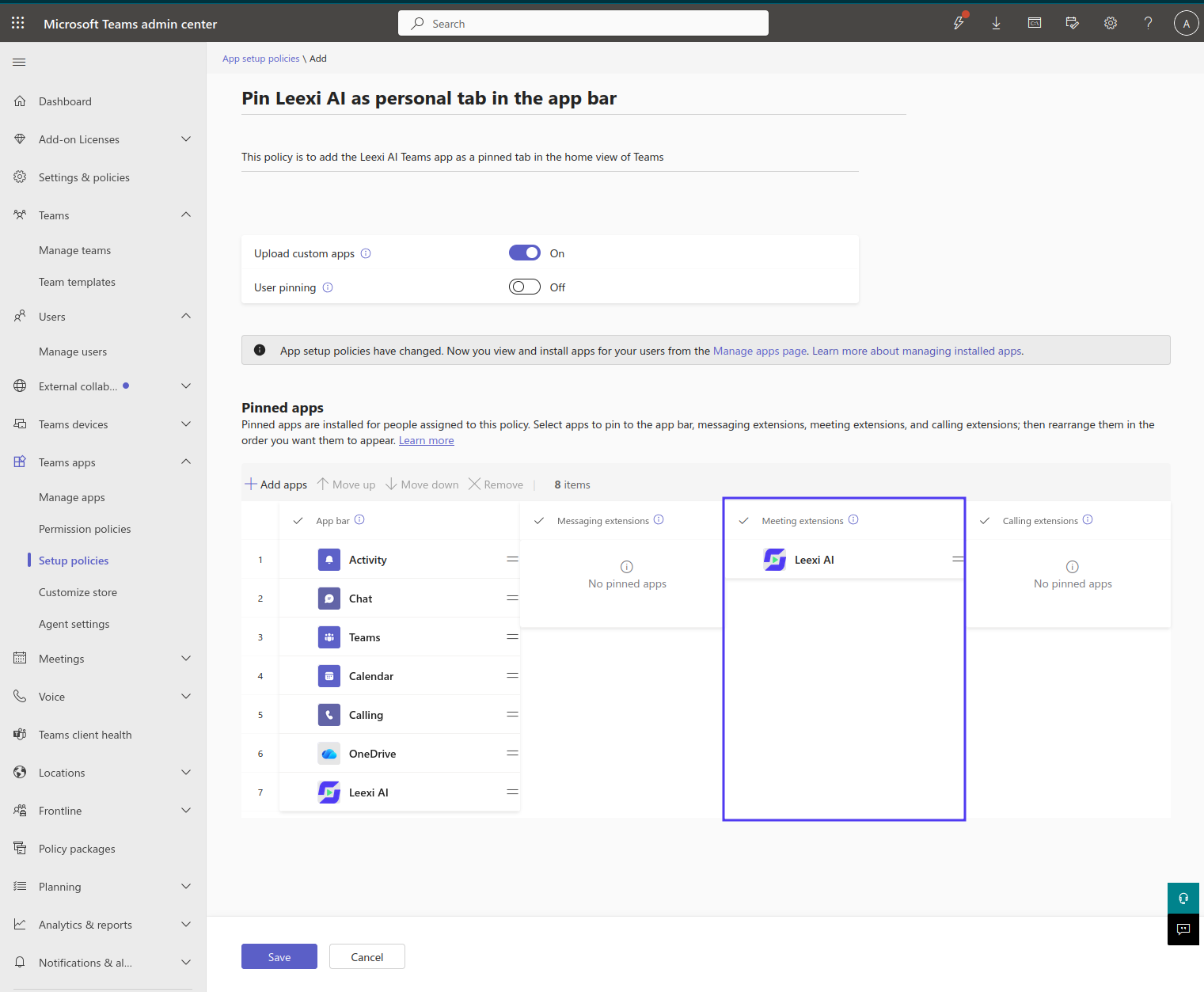
Il est généralement plus sûr de créer plusieurs stratégies au périmètre restreint qu'un petit nombre de stratégies au périmètre large. Par exemple, une stratégie nommée « Épingler Leexi AI comme onglet personnel » pourrait être configurée ainsi :
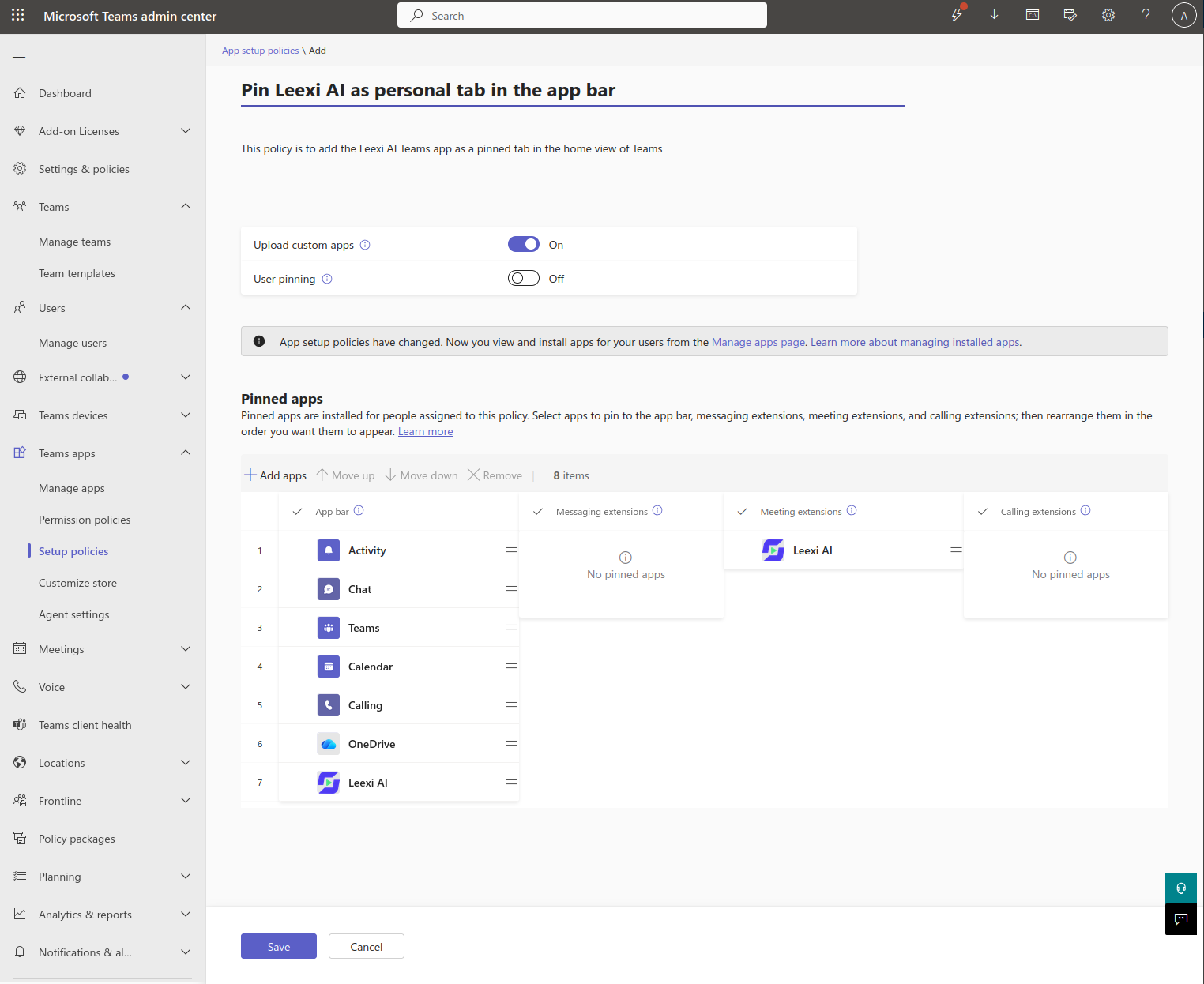
Telle que configurée dans cette capture, cette stratégie va au-delà de son intitulé :
- Elle autorise les utilisateurs concernés à importer une application personnalisée (le bouton « Charger des applications personnalisées » est activé), ce qui n'a rien à voir avec l'intention d'épinglage de la stratégie.
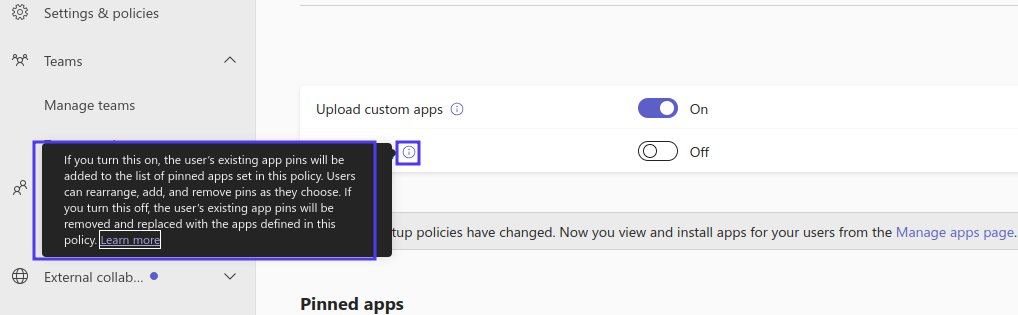
- Elle force les applications de la liste « Applications épinglées » à remplacer les épingles existantes des utilisateurs. Lisez attentivement l'infobulle avant d'enregistrer pour en mesurer les conséquences :
- Elle épingle également Leexi AI dans la barre supérieure en réunion — dans ce cas, un nom plus juste serait « Épingler Leexi AI comme onglet personnel et onglet en réunion » :
Nous recommandons aussi de désactiver « Charger des applications personnalisées » dans votre stratégie d'épinglage, afin d'éviter les conflits avec d'autres stratégies de votre organisation. Quant au bouton « Épinglage utilisateur » : activé, les épingles existantes des utilisateurs sont conservées et complétées par celles de la stratégie ; désactivé, elles sont remplacées par celles de la stratégie. Les deux cas peuvent être utiles selon la situation.
Installer Leexi AI (utilisateur final)
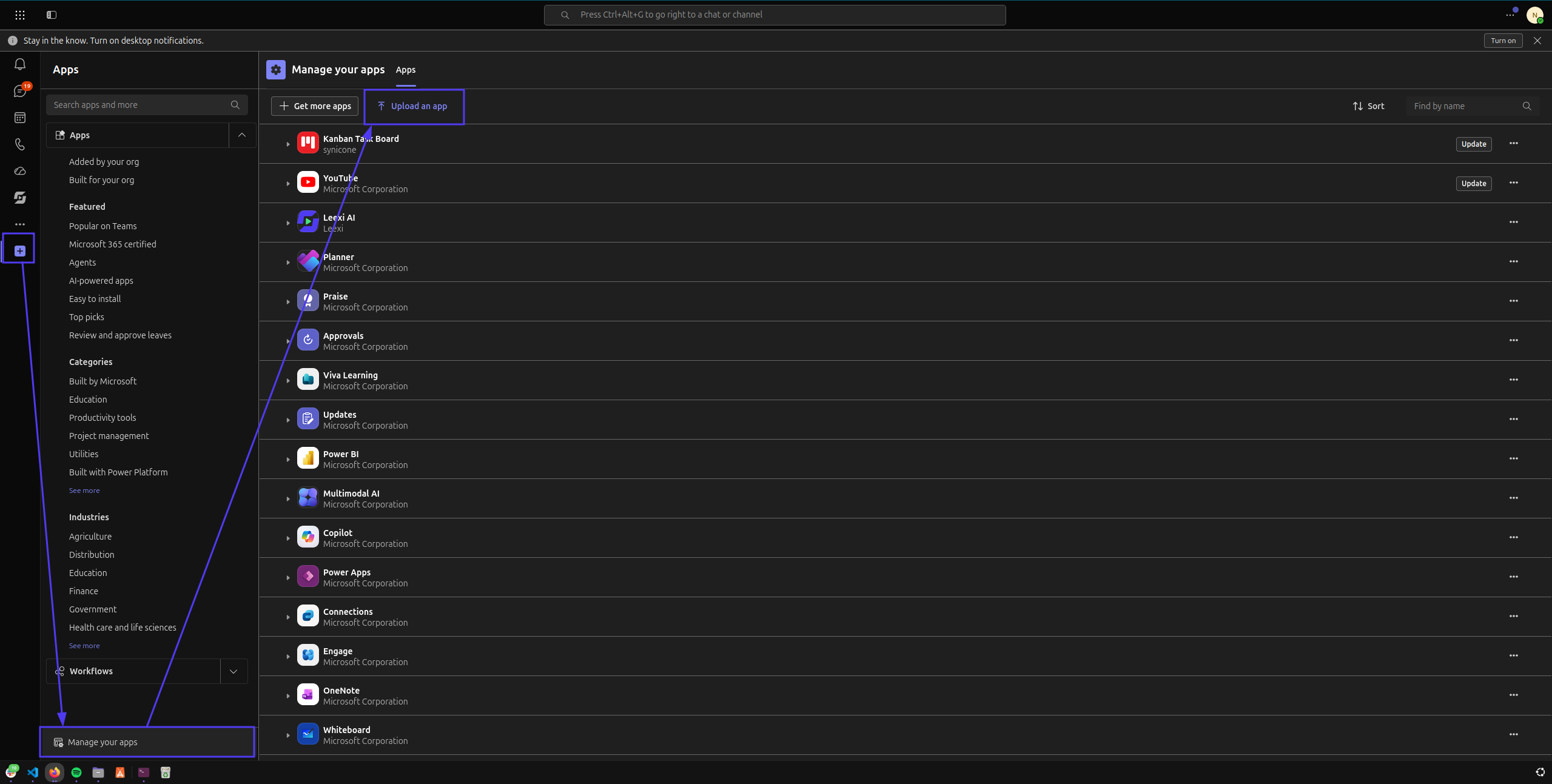
Rendez-vous sur teams.cloud.microsoft et, dans la barre d'applications de votre vue d'accueil à gauche, cliquez sur l'icône + > Gérer vos applications > Charger une application.
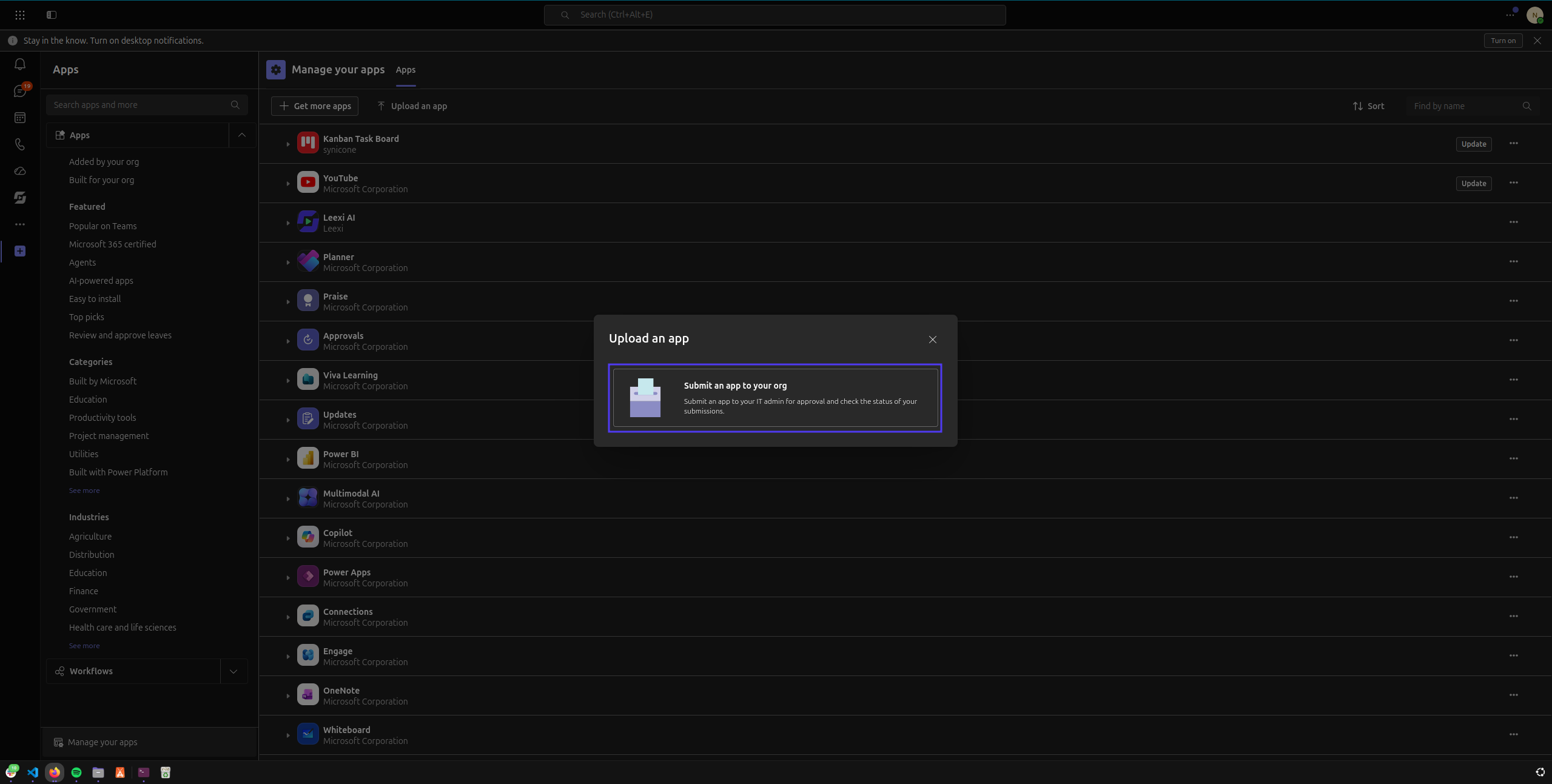
Cliquez sur Soumettre une application à votre organisation : vous demandez ainsi à un administrateur d'approuver l'ajout de l'application pour tous les utilisateurs Teams de votre organisation. L'application est le fichier Leexi AI.zip (version 1.2.1) fourni par Leexi.
L'approbation rend l'application disponible, mais votre administrateur doit aussi accorder le consentement administrateur pour ses permissions (voir l'étape « Accorder le consentement administrateur » du guide). Sans cela, le panneau latéral en réunion affiche une erreur de permissions même après approbation.
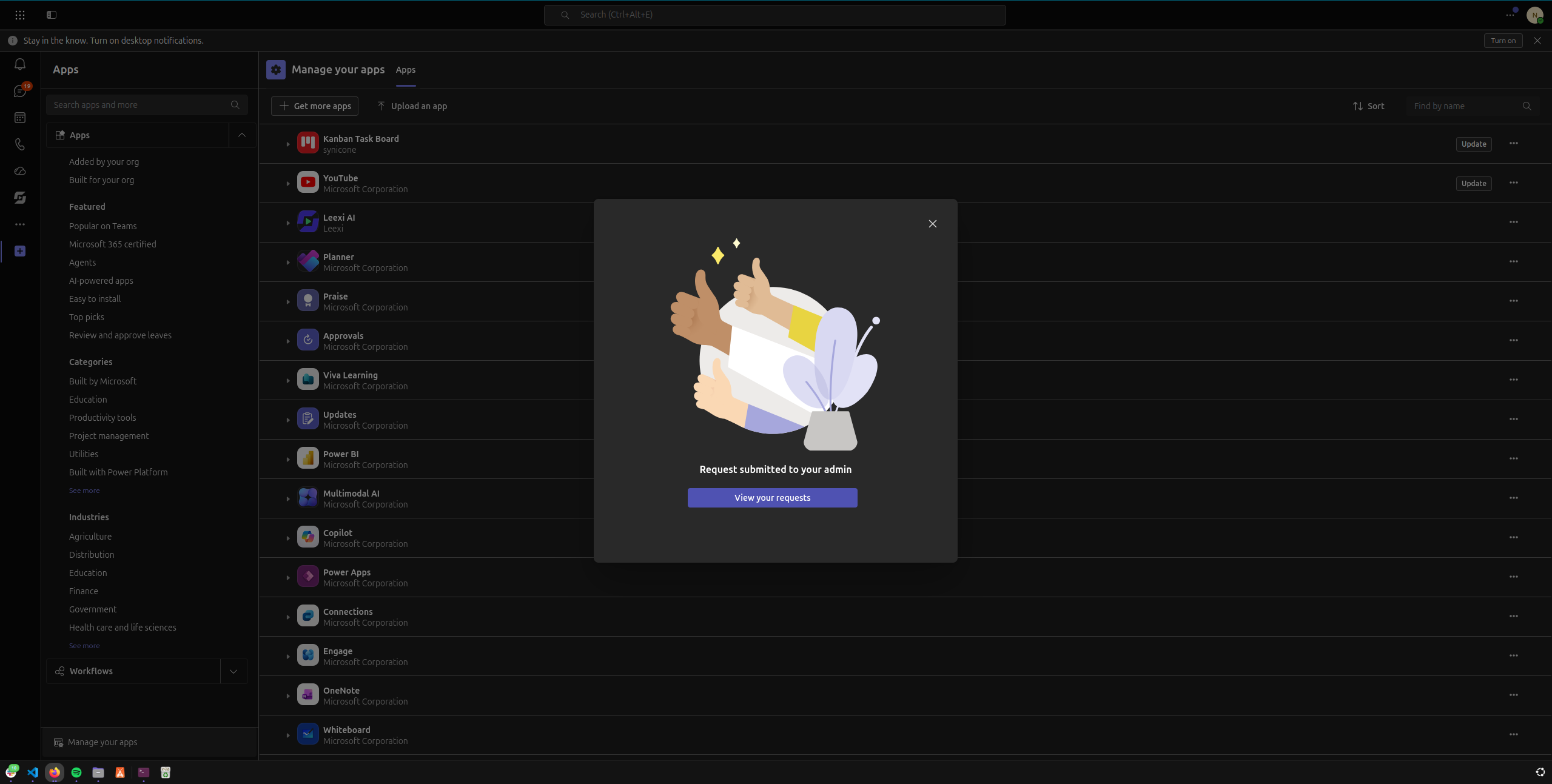
Une fois le fichier sélectionné et envoyé, un bandeau confirme que la demande a été soumise à l'administrateur de votre organisation.
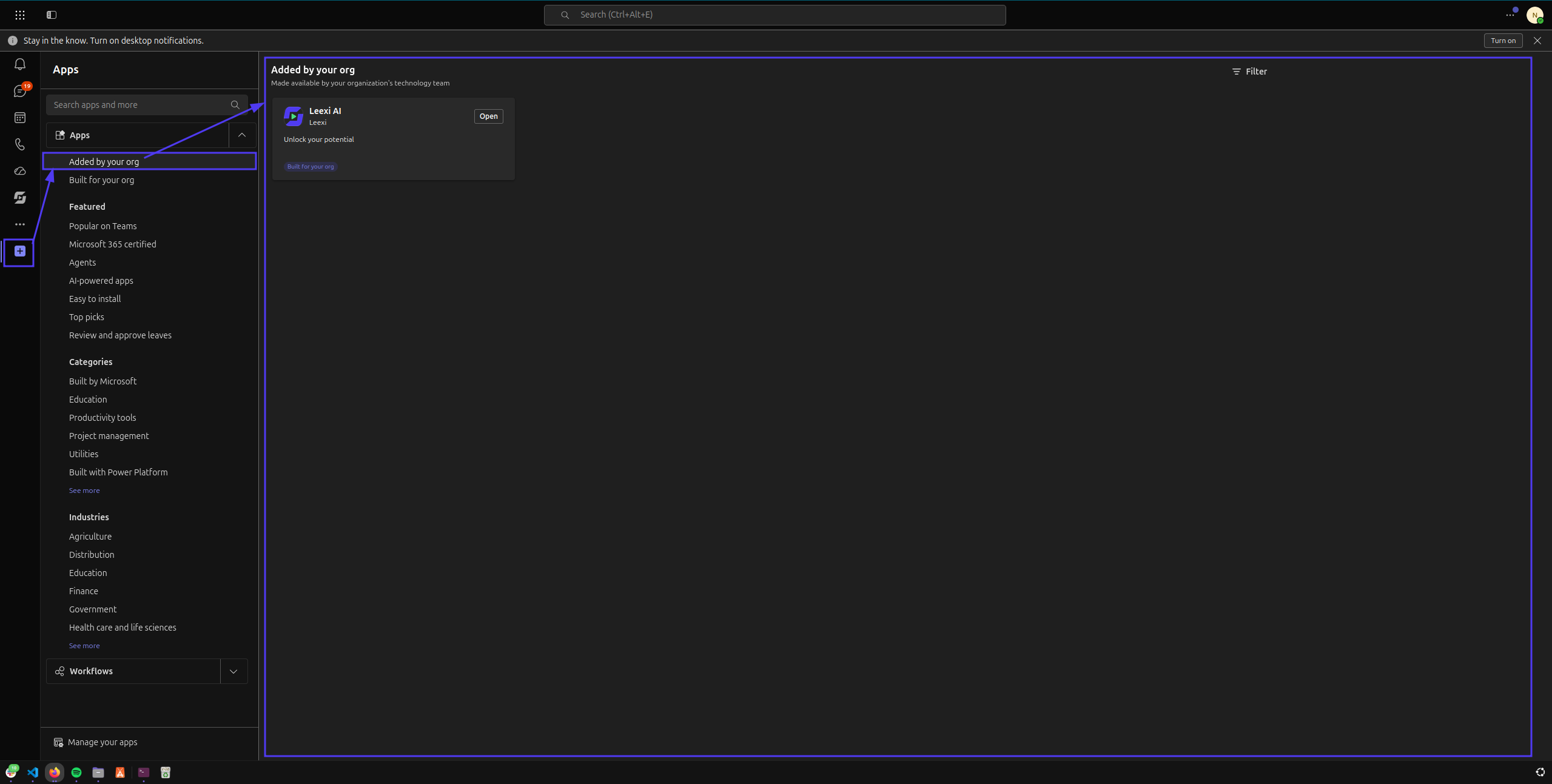
Après approbation par l'administrateur, vous pouvez utiliser l'application Leexi AI directement dans Teams. Retrouvez-la via l'icône + de la barre d'accueil > Ajoutées par votre organisation.
Mettre à jour Leexi AI (utilisateur final)
Le processus est identique à l'installation ci-dessus. La seule différence : votre administrateur verra que votre demande porte sur la mise à jour d'une application existante plutôt que sur un nouvel ajout.
Épingler Leexi AI (utilisateur final)
Une fois l'application ouverte, épinglez-la pour éviter d'avoir à la rechercher et l'ouvrir à chaque utilisation.
- Pour la barre d'applications de la vue d'accueil : ouvrez l'application, puis faites un clic droit sur son icône dans la barre et sélectionnez Épingler.
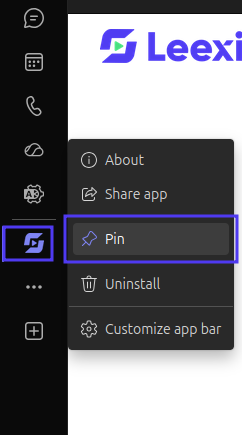 :br Si l'option « Épingler » n'apparaît pas, aucune stratégie de configuration ne vous y autorise pour l'application Leexi AI : demandez à un administrateur de votre organisation de créer une stratégie de configuration autorisant l'épinglage (voir l'étape « Épingler Leexi AI pour vos utilisateurs » du guide).
 - Pour la barre supérieure en réunion : faites un clic droit sur l'élément dans la barre en réunion et sélectionnez Épingler. Si l'option n'apparaît pas, demandez également à votre administrateur de créer la stratégie de configuration correspondante.
Questions récurrentes
Points de vigilance
- Sans consentement administrateur, le panneau latéral en réunion affiche une erreur de permissions et l'assistant ne peut pas être invité, même si l'application est approuvée.
- Après une mise à jour de l'application ou l'application d'une stratégie de configuration, la propagation aux utilisateurs de l'organisation prend un certain temps.
- Après l'import d'une nouvelle version, rechargez la page du centre d'administration pour voir la version publiée mise à jour.