

Microsoft Teams
À qui est-ce adressé ?
- À tous les utilisateurs qui organisent ou participent à des réunions Microsoft Teams.
Permissions et licences
- Licence requise : selon votre plan, vérifiez la disponibilité dans Paramètres > Intégrations.
- Chaque utilisateur connecte son propre calendrier, aucun rôle spécial n'est nécessaire.
Guide d'utilisation
Ouvrir vos intégrations personnelles
Depuis votre compte Leexi, rendez-vous dans Mes intégrations.
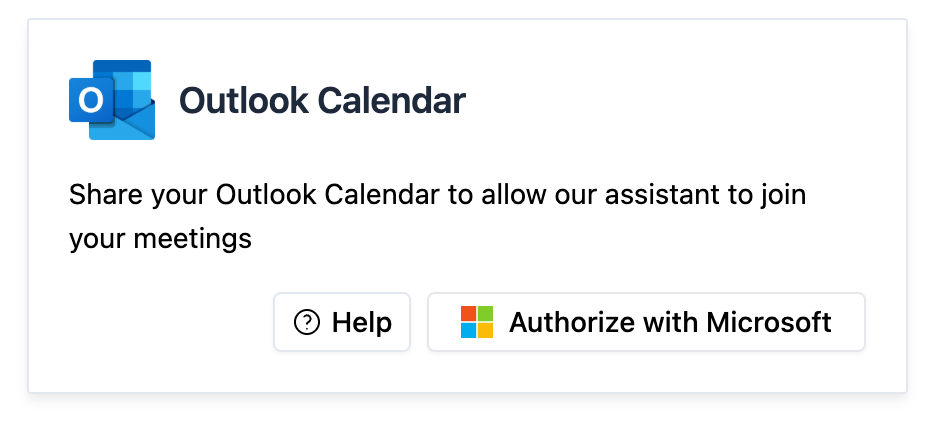
Autoriser l'intégration Outlook
Sur la carte Outlook, cliquez sur Autoriser. L'accès à votre calendrier permet à Leexi d'envoyer automatiquement l'assistant enregistrer vos réunions.
Pour aller plus loin
Mettre l'enregistrement en pause
Vous pouvez mettre l'enregistrement en pause depuis l'assistant en tapant /pause dans le chat de la réunion, puis /resume pour reprendre. L'assistant confirme la pause et la reprise dans le chat. Cette fonctionnalité ne fonctionne pas pour les réunions lancées depuis un canal Teams, car l'assistant n'a pas accès au chat dans ce cas.
Questions récurrentes
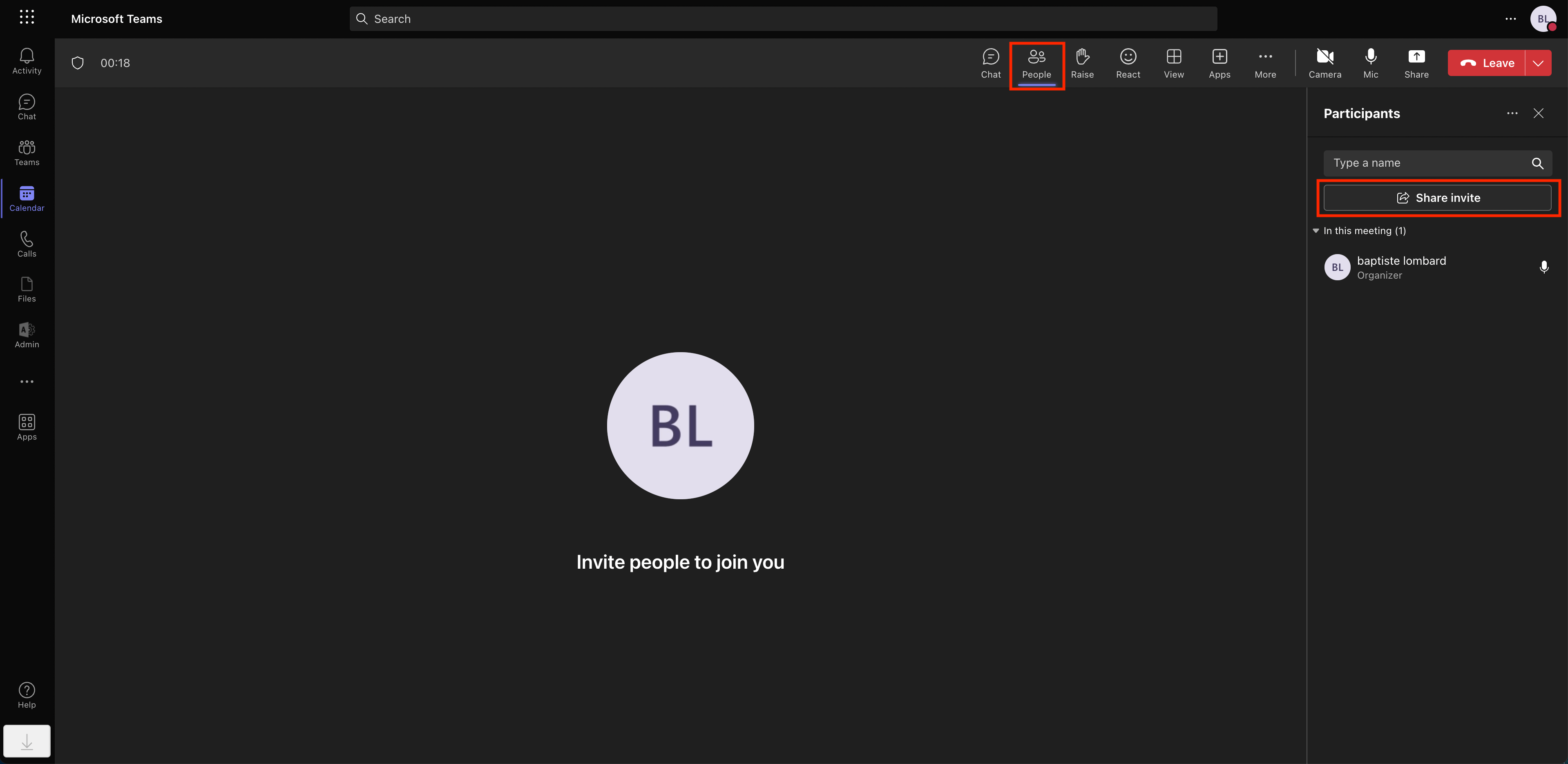
- Cliquez sur Participants.
- Cliquez sur Partager l'invitation.
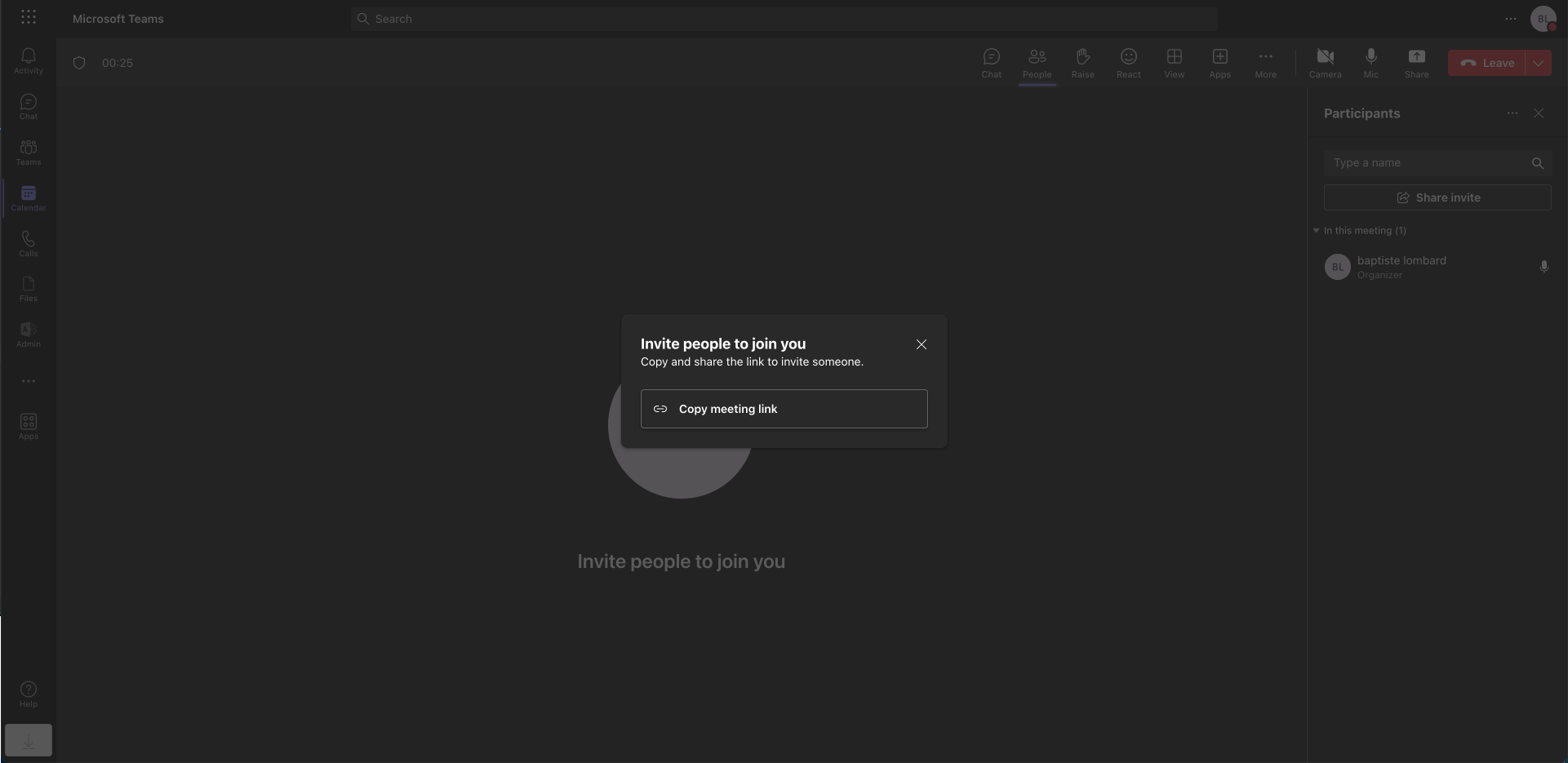
- Cliquez sur Copier le lien de la réunion.
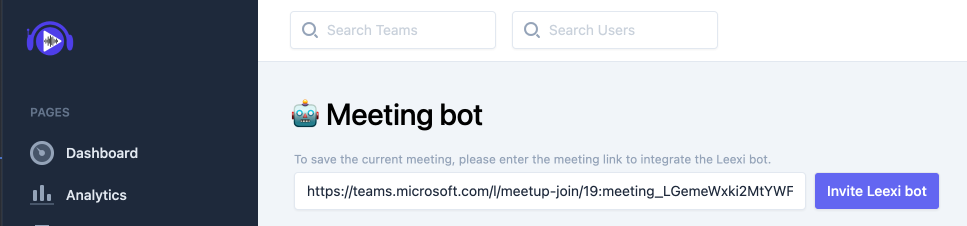
- Collez le lien que vous venez de copier dans Leexi.
- Cliquez enfin sur Inviter le bot Leexi.
Rendez-vous sur https://app.leexi.ai. Sous Vos prochaines réunions, cliquez sur la réunion que l'assistant n'a pas rejointe : la raison de l'échec s'affiche.

Si vous obtenez cette raison sans avoir reçu de notification pour accepter l'assistant, cela peut venir des paramètres de votre réunion : ils déterminent qui peut admettre l'assistant dans une réunion Teams. Il est probable que seul l'organisateur puisse accepter l'assistant, et qu'il soit absent (il peut même ne pas être un utilisateur réel).
Pour le vérifier, modifiez l'événement de la réunion concernée et ouvrez Plus d'options.
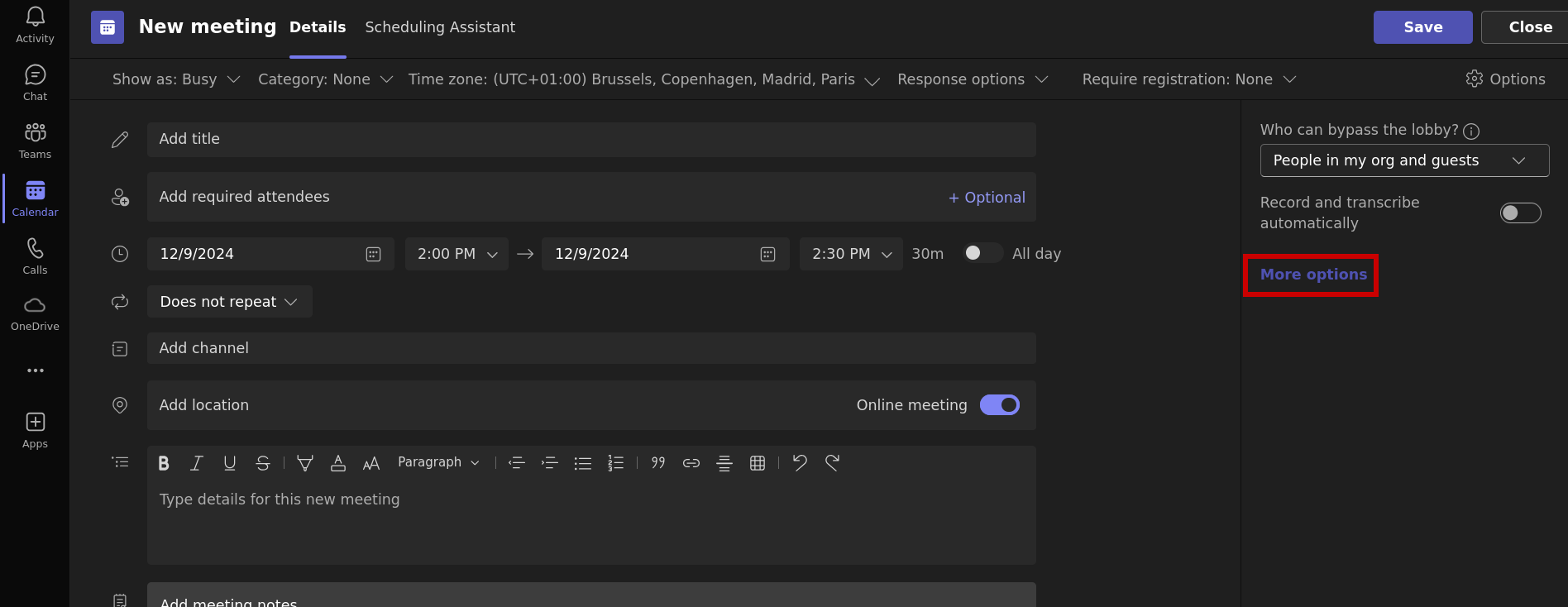
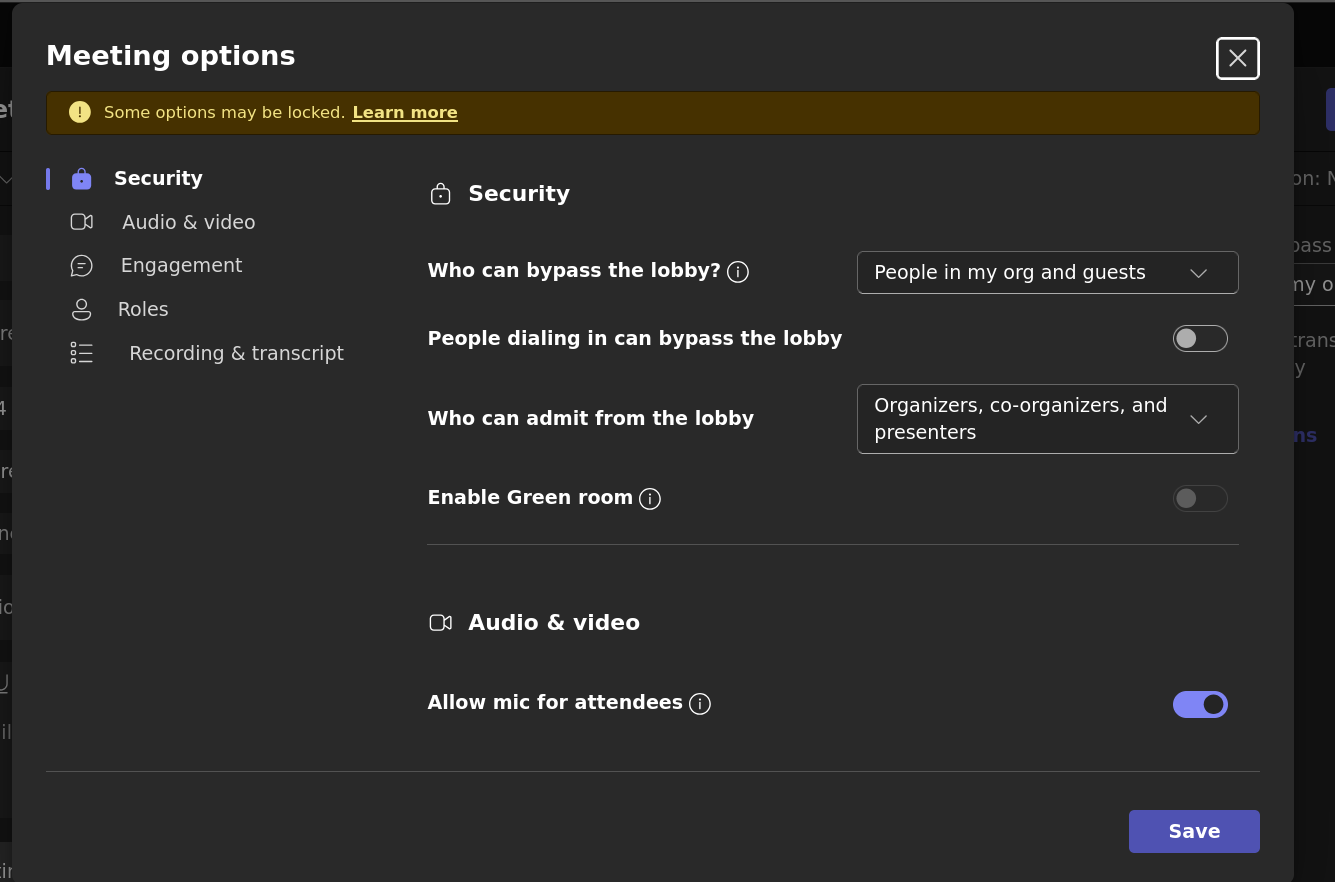
Vérifiez que Qui peut admettre à partir de la salle d'attente est défini sur Organisateurs, coorganisateurs et présentateurs.
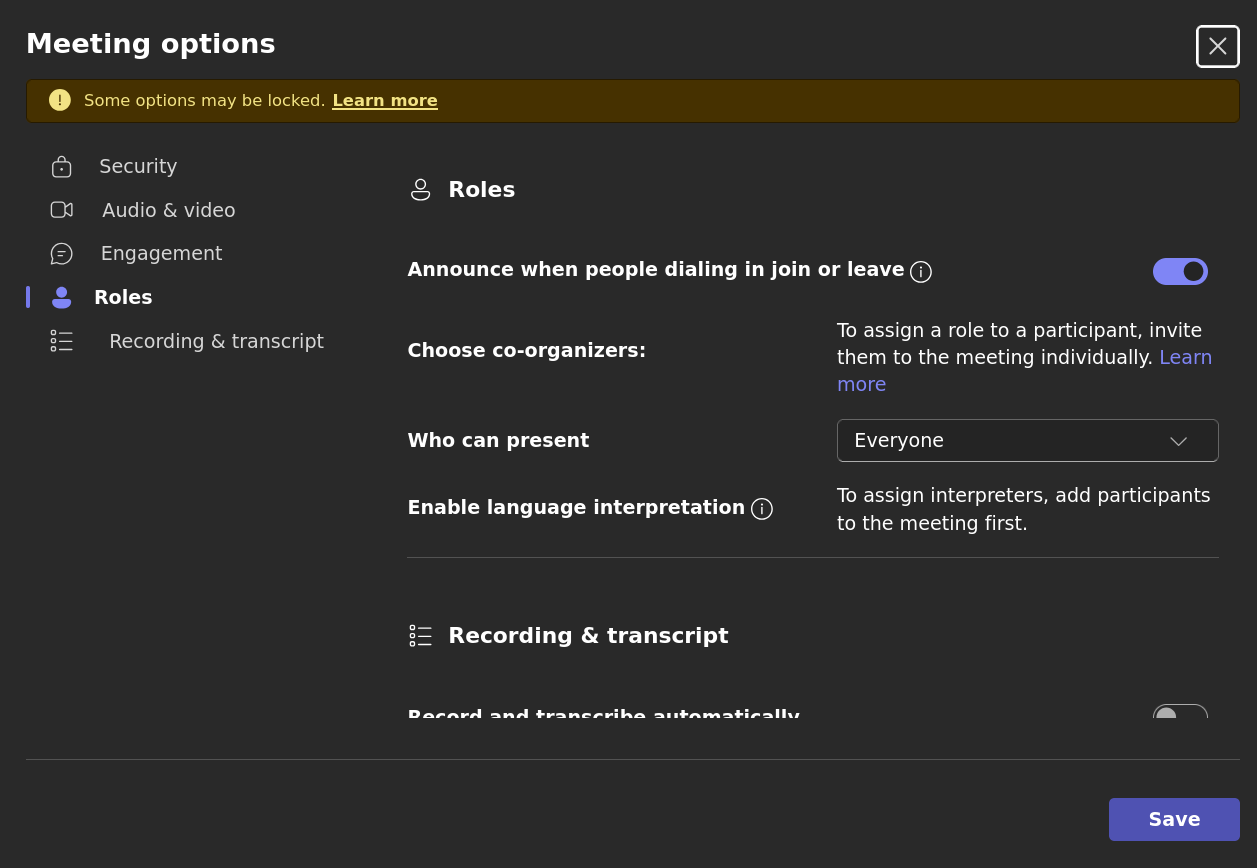
Et que Qui peut présenter est défini sur Tout le monde.
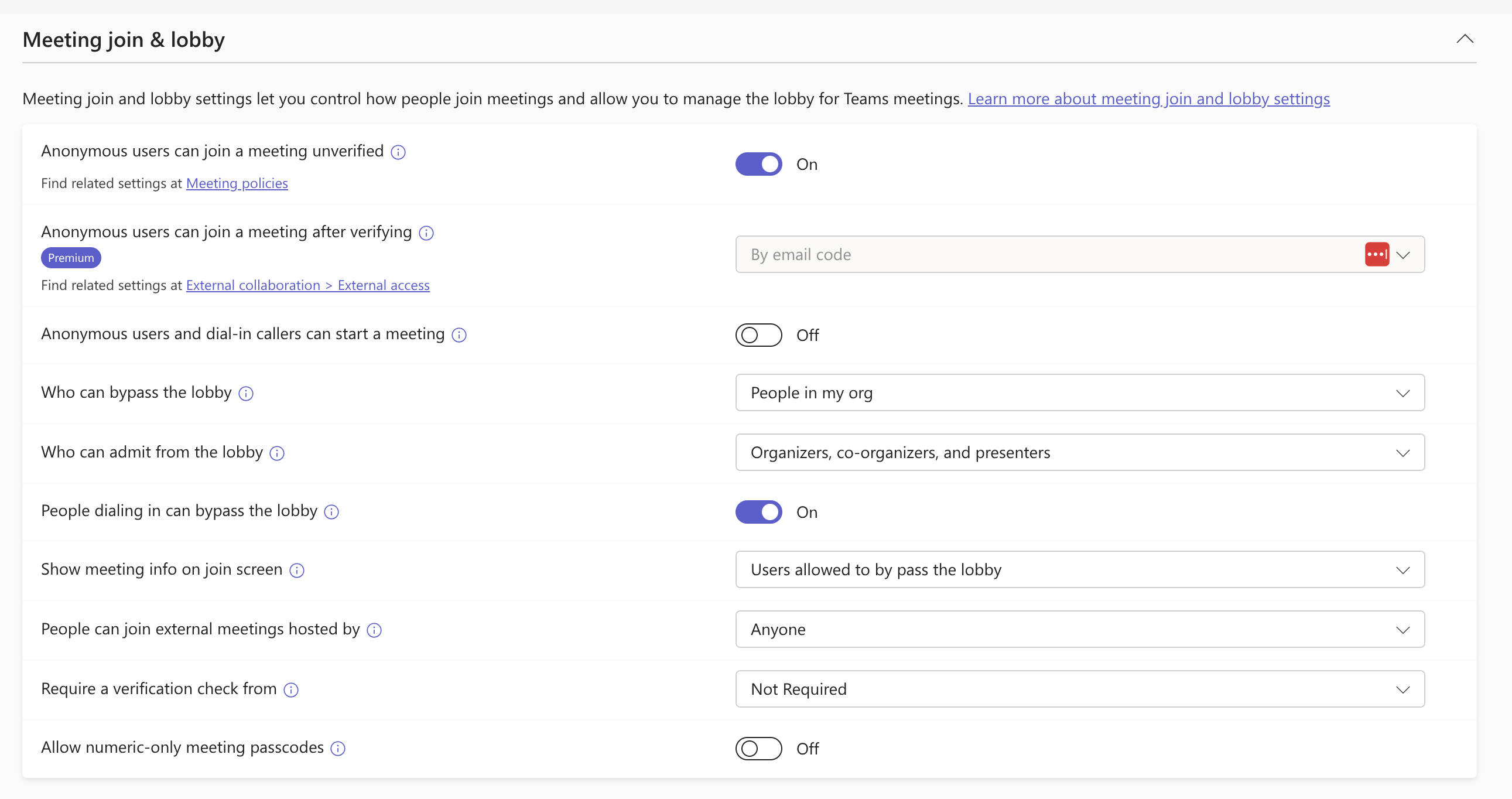
Si ce n'est pas le cas, vous pouvez modifier manuellement les réunions concernées. La valeur par défaut de ces paramètres peut aussi être modifiée par un administrateur Teams sur https://admin.teams.microsoft.com/one-policy/settings/meeting.
Rendez-vous sur https://admin.teams.microsoft.com/one-policy/settings/meeting. Vérifiez que Les utilisateurs anonymes peuvent rejoindre une réunion sans vérification est activé et que Exiger une vérification de la part de est défini sur Non requis.
Points de vigilance
- L'assistant ne fonctionne que pour les réunions Teams créées avec un compte Teams professionnel (liens de type
https://teams.microsoft.com/l/meeting-join/...), pas avec un compte Teams gratuit (liens de typehttps://teams.live.com/meet...). - La commande
/pausen'est pas disponible pour les réunions lancées depuis un canal Teams, l'assistant n'ayant pas accès au chat dans ce cas.