

Page d'appel
Page d'appel
Comprendre la structure de la page d'appel Leexi et exploiter toutes les informations disponibles après une réunion.
Définition : La page d'appel centralise tout ce qui est produit autour d'une réunion : audio, transcription, résumé, actions, commentaires, partage et outils d'analyse.
Vidéo de la fonctionnalité
Aucune vidéo n'est disponible pour le moment.
À qui est-ce adressé ?
- À tous les utilisateurs qui consultent et exploitent leurs appels.
- Aux managers qui relisent, commentent ou partagent des réunions.
Permissions et licences
- L'accès à une page d'appel dépend de votre visibilité sur le call.
- Les contenus disponibles varient selon votre licence et les modules actifs.
- Les actions d'édition ou de partage dépendent de vos permissions sur les appels.
Guide d'utilisation
Ouvrir un call
Accédez à un appel depuis la page d'accueil, la bibliothèque ou un lien de partage interne.
Lire les zones principales
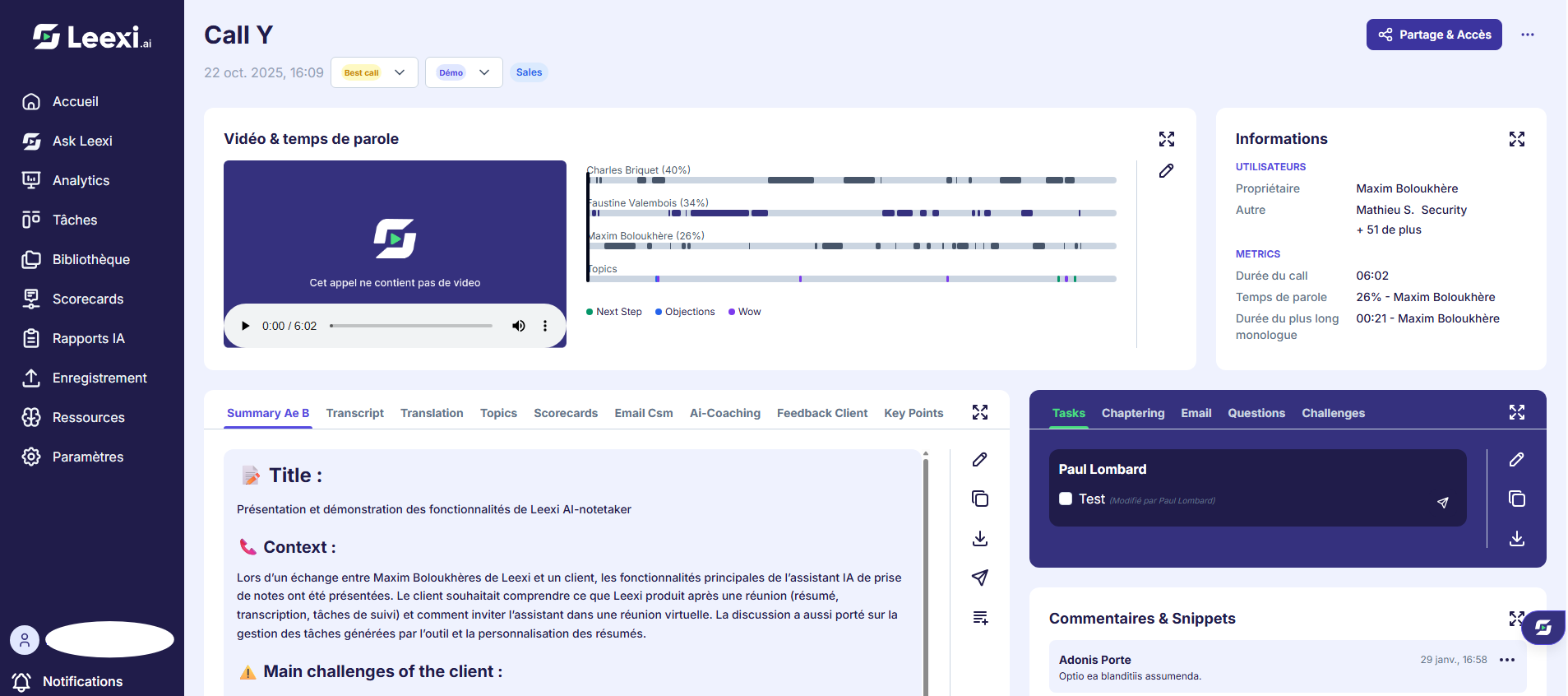
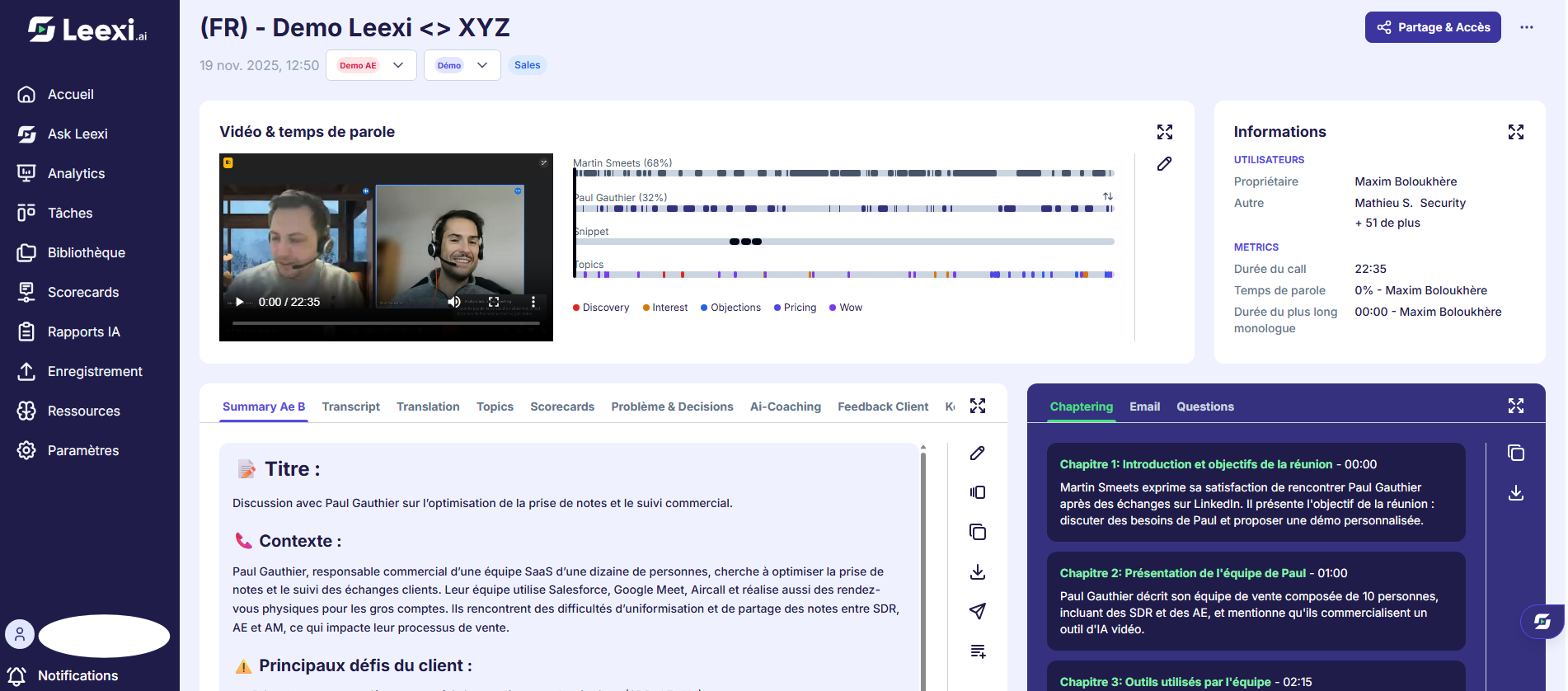
Repérez l'audio ou la vidéo, la transcription, les blocs de résumé, les tâches et les autres panneaux disponibles.
Depuis la page d'appel, vous pouvez notamment :
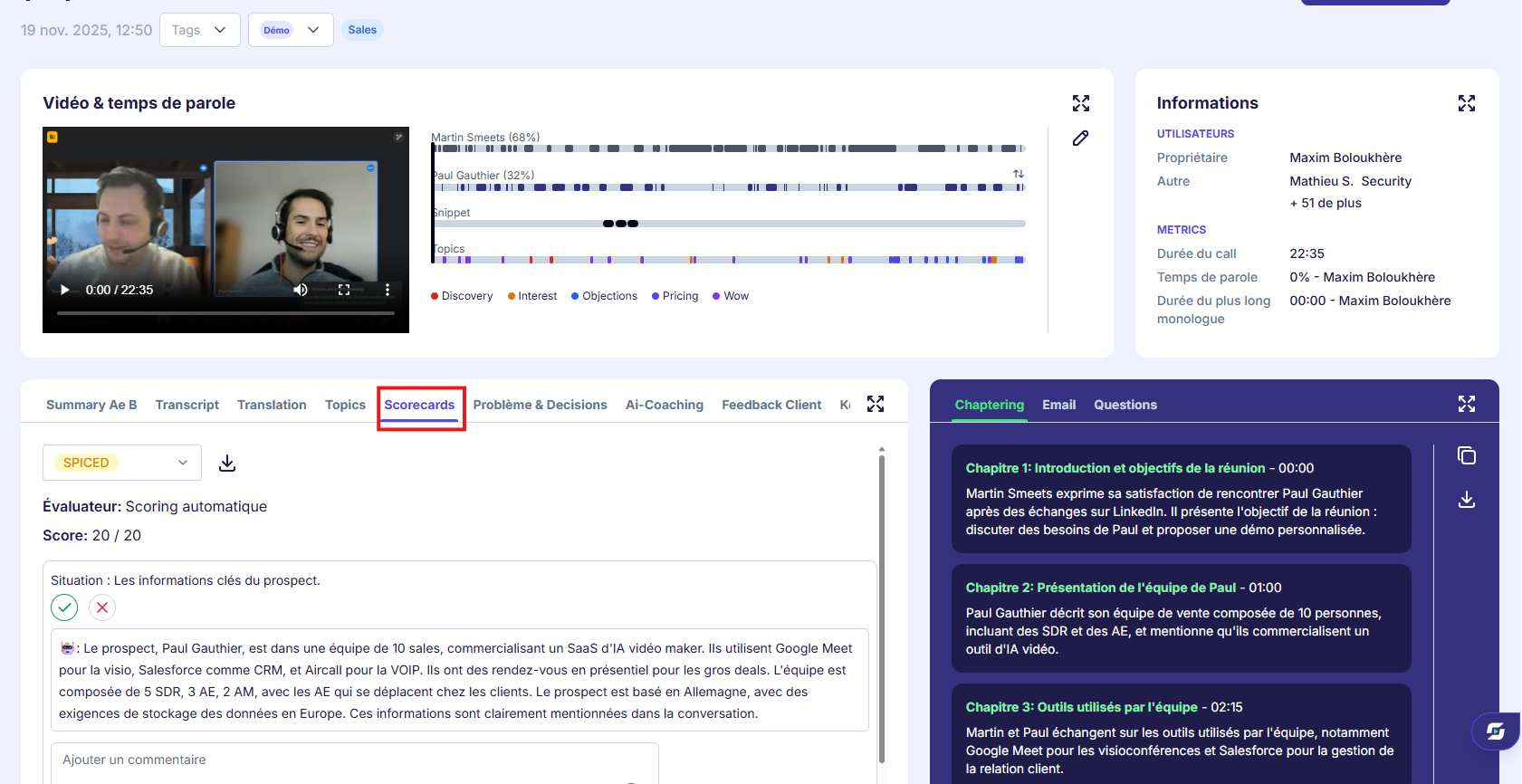
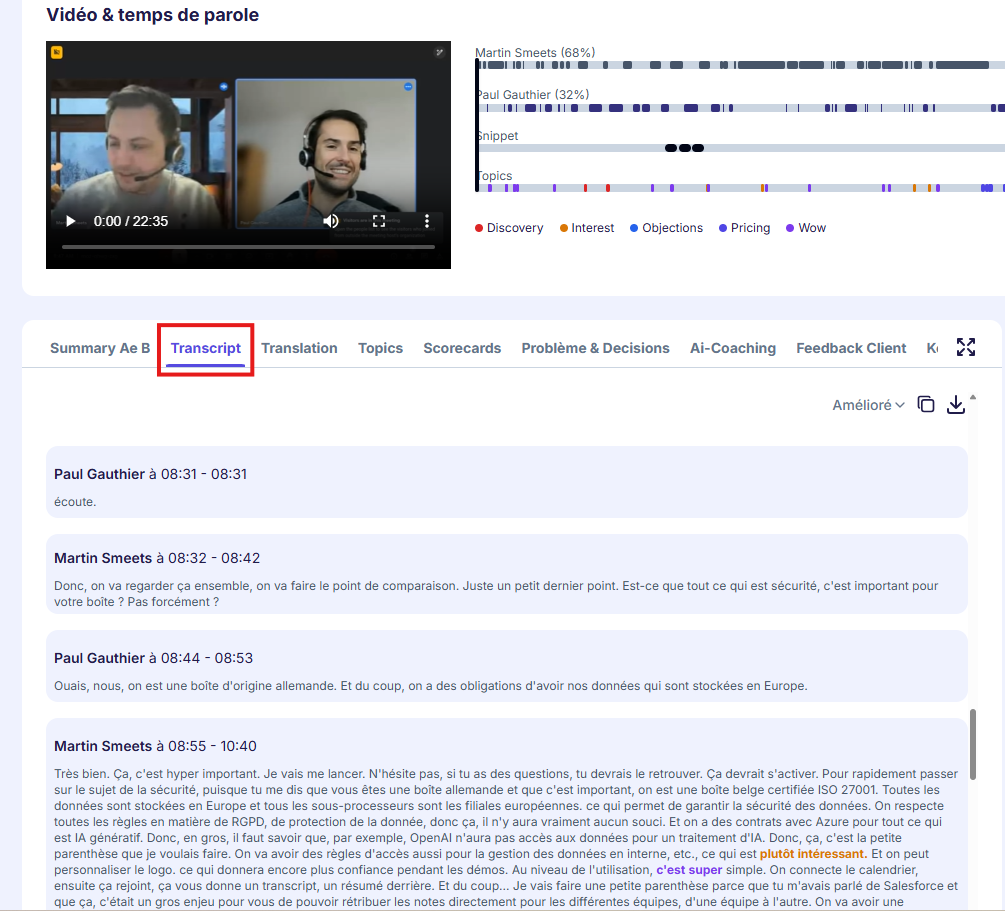
- Écouter l'appel, accéléré ou non, et accéder aux informations dans l'onglet "info"
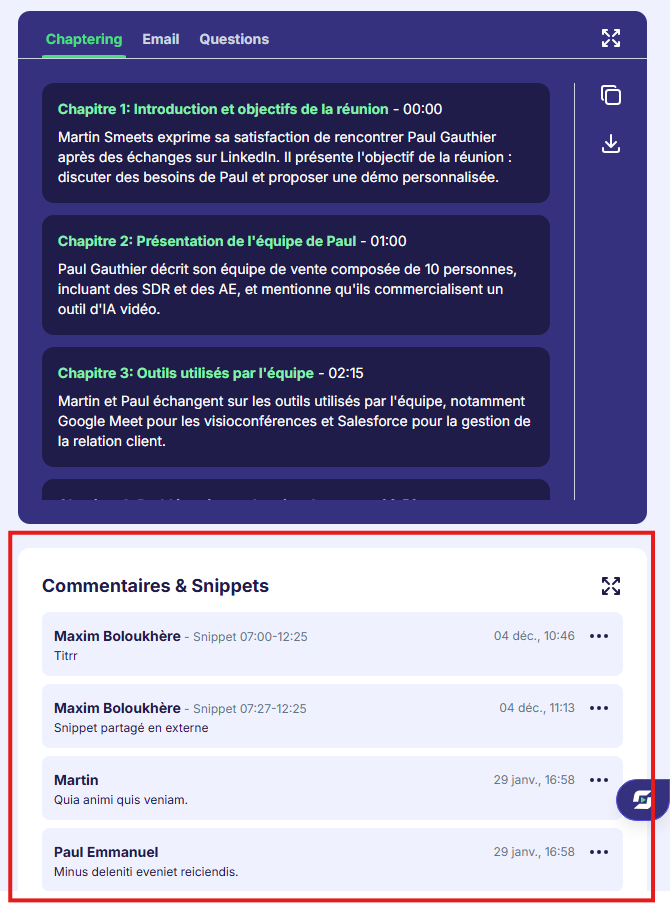
- Parcourir les principaux topics discutés dans l'onglet "chapitrage"
- Lire la transcription dans l'onglet "transcript" et la traduire dans plus de 40 langues
- Repérer les phrases contenant des topics dans l'onglet "topics"
- Utiliser "Ask Leexi" via le bouton situé en bas à droite de la page
- Consulter le résumé de la conversation et tous les prompts personnalisés dans la partie droite
- Accéder à l'email de suivi
- Poster un commentaire et mentionner quelqu'un avec "@+nom"
- Partager l'appel en interne ou en externe
- Supprimer un appel
- Ajouter un commentaire structuré via les scorecards
- Changer qui peut voir et écouter le call via le bouton "Accès"
- Voir les tâches de suivi discutées pendant l'appel
Corriger ou enrichir le contenu
Ajoutez des commentaires, modifiez certains éléments ou appliquez des outils complémentaires selon vos droits.
Partager ou exploiter l'appel
Utilisez ensuite le partage, les tags, les prompts ou les exports disponibles pour diffuser l'information.
Pour aller plus loin
- La page d'appel est le point d'entrée de la plupart des workflows AI Meeting.
- Les blocs affichés évoluent selon votre plan et vos intégrations.
- C'est aussi depuis cette page que vous lancez plusieurs actions métier comme le partage ou les suivis.
Questions récurrentes
Parce qu'ils dépendent de votre licence, de votre rôle ou d'un module non actif dans votre espace.
Uniquement si vos permissions ou vos règles d'accès vous autorisent à intervenir sur ce périmètre.
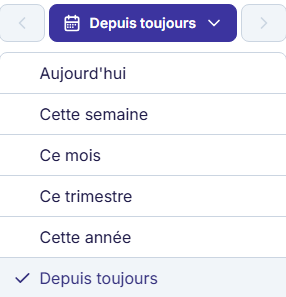
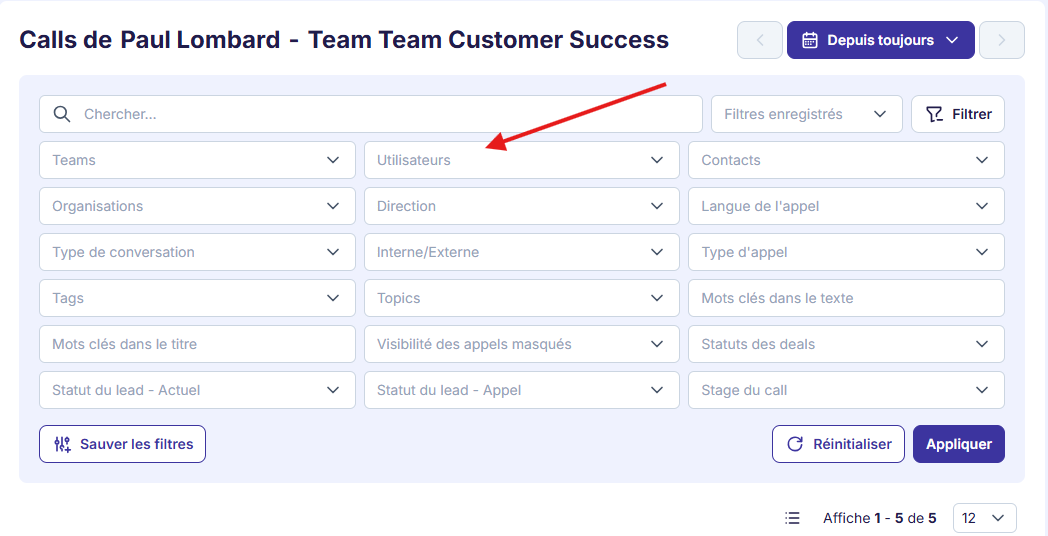
Si la période sélectionnée n'est pas correcte (par exemple "Aujourd'hui"), changez-la en "Ce trimestre". Vérifiez également que vous n'avez pas sélectionné un mauvais utilisateur ou une mauvaise équipe via la barre de filtre.
Points de vigilance
- Une page d'appel riche ne signifie pas que tous les blocs sont modifiables.
- Les contenus IA doivent être relus avant diffusion externe.
- Le partage d'un call doit respecter vos règles internes de confidentialité.