

Règles d'accès
Vidéo de la fonctionnalité
À qui est-ce adressé ?
- Aux administrateurs qui doivent organiser le partage transverse entre équipes.
- Aux entreprises qui veulent donner de la visibilité sans élargir tous les rôles.
Permissions et licences
- Fonctionnalité disponible pour tous les plans.
- La lecture et surtout l'écriture des règles demandent des droits dédiés sur les règles d'accès.
- Ces permissions sont réservées aux profils Admin et/ou Manager.
Cas d'utilisation
- Votre entreprise traite des données sensibles et chacun ne devrait voir que ses propres appels.
- Vous êtes manager et voulez avoir une visibilité sur les appels de votre équipe, mais les membres ne devraient pas accéder aux appels de leurs collègues.
- Votre entreprise a une culture collaborative qui nécessite une visibilité sur toutes les réunions.
Guide d'utilisation
Comprendre la visibilité par défaut
La seule règle fixe et immuable : un utilisateur voit toujours les réunions auxquelles il était présent et celles auxquelles il a été invité, même s'il n'a pas participé.
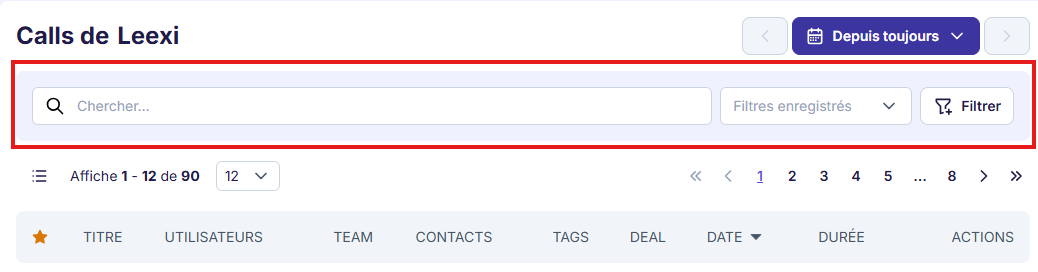
Par défaut, chaque utilisateur voit uniquement ses propres appels. Il peut naviguer dans les barres de recherche pour consulter les appels des autres, dans la limite des règles d'accès définies pour l'entreprise.
Identifier le besoin de visibilité
Listez les équipes, utilisateurs ou cas d'usage qui doivent accéder à des appels hors de leur périmètre standard.
Créer une règle
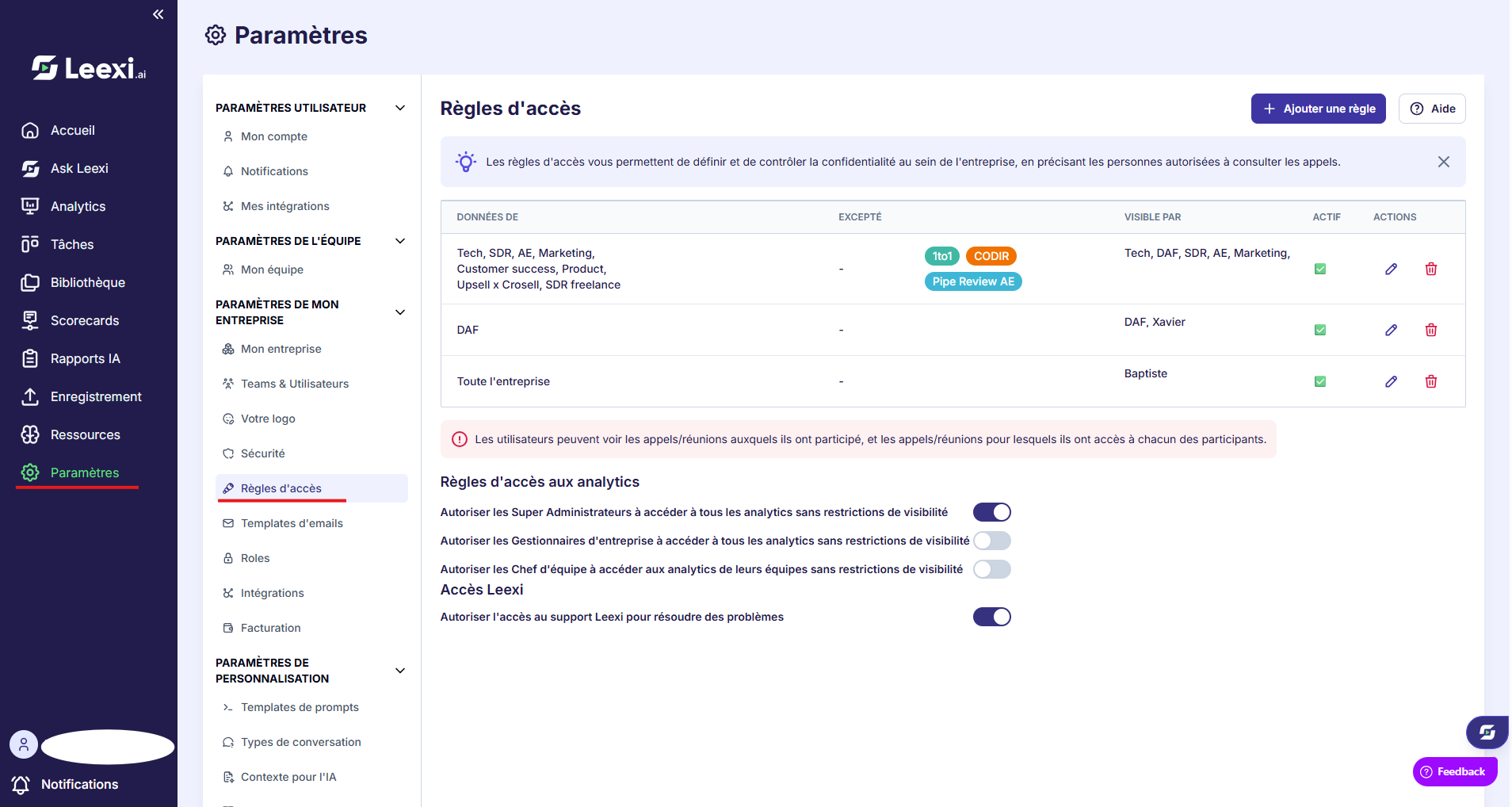
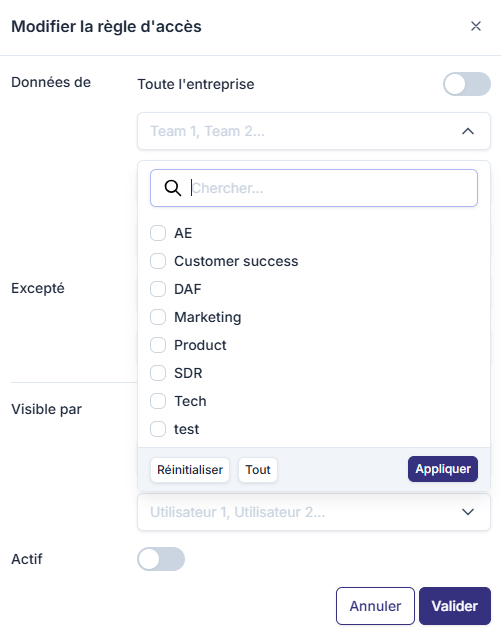
Accédez aux règles d'accès depuis Paramètres > Paramètres de mon entreprise > Règles d'accès. Ajoutez une règle pour ouvrir l'accès à un groupe cible, à une équipe ou à des utilisateurs définis.
Chaque règle comporte trois sections :
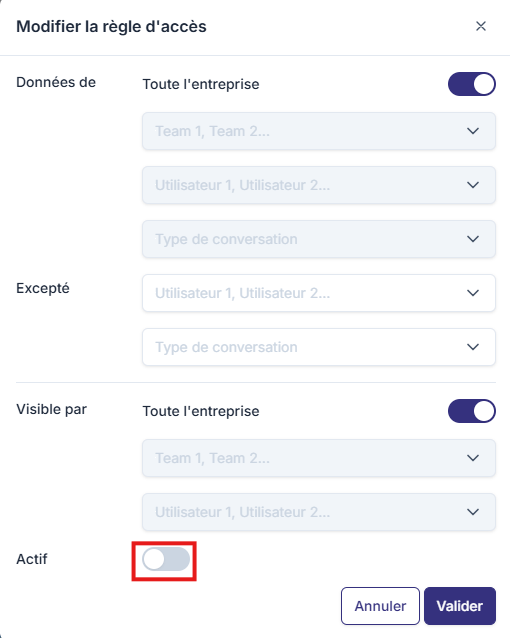
- Données de : les utilisateurs dont les réunions seront accessibles.
- Visible par : les utilisateurs à qui l'accès à ces réunions est donné.
- Excepté : permet d'ajouter une exception dans la règle plutôt que d'en créer une nouvelle. Configurable au niveau individuel et via les tags.
Les permissions sont données à deux niveaux : par équipe et individuellement.

Gérer une règle existante
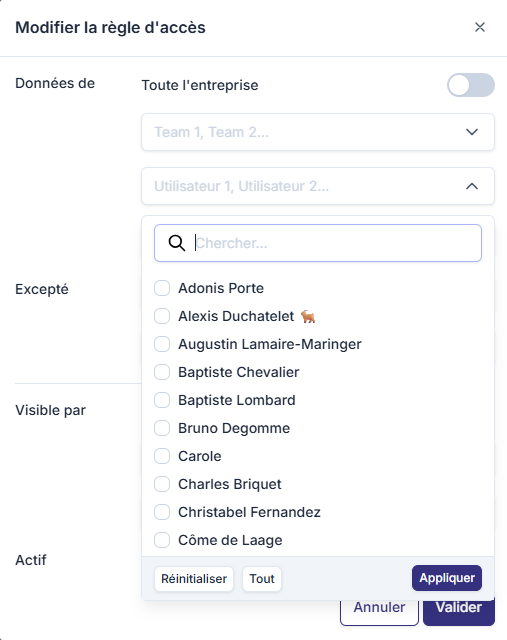
Pour supprimer une règle, cliquez sur l'icône de la corbeille. Pour la désactiver temporairement, cliquez dessus puis sur le bouton "actif".
Ajouter un accès sur un appel spécifique
Sur un appel précis, cliquez sur le bouton "Partage & Accès". Un bouton permet d'activer ou désactiver un accès personnalisé pour cet appel. Vous pouvez ensuite ajouter ou retirer des membres de la liste manuellement.
Vérifier le résultat
Contrôlez le comportement sur les appels concernés pour confirmer que la règle ajoute bien la visibilité attendue.
Ajuster au fil du temps
Révisez les exceptions et les groupes concernés quand votre organisation change.
Règles d'accès des clés API
Les règles d'accès s'appliquent aussi aux clés API, qui permettent à des outils externes de consulter vos données Leexi.
Votre visibilité
Chaque clé API doit être associée à un utilisateur. Par défaut, elle hérite des accès de l'utilisateur qui l'a créée. Les administrateurs peuvent créer des utilisateurs d'application pour associer des clés qui ne correspondent pas à une personne réelle. Les droits sont définis via la page "Règles d'accès" et évalués au moment de chaque demande.
Où les trouver ?
Allez dans l'onglet des paramètres à gauche de votre écran, puis cliquez sur "Paramètres de mon entreprise" pour afficher toutes les sous-sections. Vous y trouverez le menu des règles d'accès. Dans cette même sous-section, juste en dessous des règles d'accès, vous retrouverez les Règles d'accès des clés API.
Configuration des règles d'accès API
En cliquant sur l'icône de la corbeille, vous pouvez supprimer une règle : l'accès donné à cette clé API n'existera plus. Vous pouvez également rendre la règle inactive en cliquant dessus puis sur le bouton "actif".
Chaque règle comporte trois sections :
- Données de : les utilisateurs et/ou l'entreprise dont les données sont rendues accessibles.
- Visible par : les clés API à qui l'accès à ces réunions est donné.
- Excepté : permet d'ajouter une exception dans une règle plutôt que d'en créer une nouvelle.
Les permissions sont données à quatre niveaux : par équipe, individuellement, par type de conversation ou à l'entreprise entière.
Règles d'accès des Webhooks
Les webhooks permettent d'envoyer automatiquement des informations sur vos réunions vers vos propres outils. Leurs règles d'accès contrôlent quelles données sont transmises.
Votre visibilité
Chaque webhook doit être associé à un utilisateur (ou à un utilisateur d'application). Cette association détermine quels événements et quels appels sont envoyés vers la destination configurée.
- Les administrateurs peuvent créer des webhooks globaux et gérer les utilisateurs d'application.
- Les utilisateurs standards voient uniquement leurs webhooks et ceux qui leur sont explicitement partagés.
- Les utilisateurs d'application sont destinés aux automatisations : leur visibilité et leurs accès sont déterminés par les règles d'accès.
Où les trouver ?
Allez dans l'onglet des paramètres à gauche de votre écran, puis cliquez sur "Paramètres de mon entreprise" pour afficher toutes les sous-sections. Vous y trouverez le menu des règles d'accès.
Configuration des règles
En cliquant sur l'icône de la corbeille, vous pouvez supprimer une règle. Vous pouvez également rendre la règle inactive en cliquant dessus puis sur le bouton "actif".
Chaque règle comporte trois sections :
- Données de : les utilisateurs et/ou l'entreprise dont les données sont transmises par le webhook.
- Visible par : les webhooks (ou les utilisateurs associés) qui ont le droit de recevoir ces réunions.
- Excepté : permet de définir une exception au sein d'une règle existante (exclure certains utilisateurs, équipes ou filtres) sans créer une nouvelle règle complète. Cette exception est configurable au niveau individuel et via les tags : elle permet de cacher les données de quelqu'un alors que la règle donne accès aux données des autres.
Les permissions sont données à quatre niveaux : par équipe, individuellement, par type de conversation ou à l'entreprise entière.
Pour aller plus loin
- Les règles d'accès complètent les rôles, elles ne les remplacent pas.
- Elles sont utiles pour les managers transverses, les opérations ou les besoins de supervision.
- Bien structurées, elles évitent de surdimensionner les rôles d'administration.
Questions récurrentes
Points de vigilance
- Des règles trop nombreuses deviennent difficiles à maintenir.
- Vérifiez systématiquement l'effet combiné des rôles et des règles.
- Documentez les exceptions sensibles pour garder une gouvernance claire.